上午好☀️☀️☀️️
本答案参考通义千问
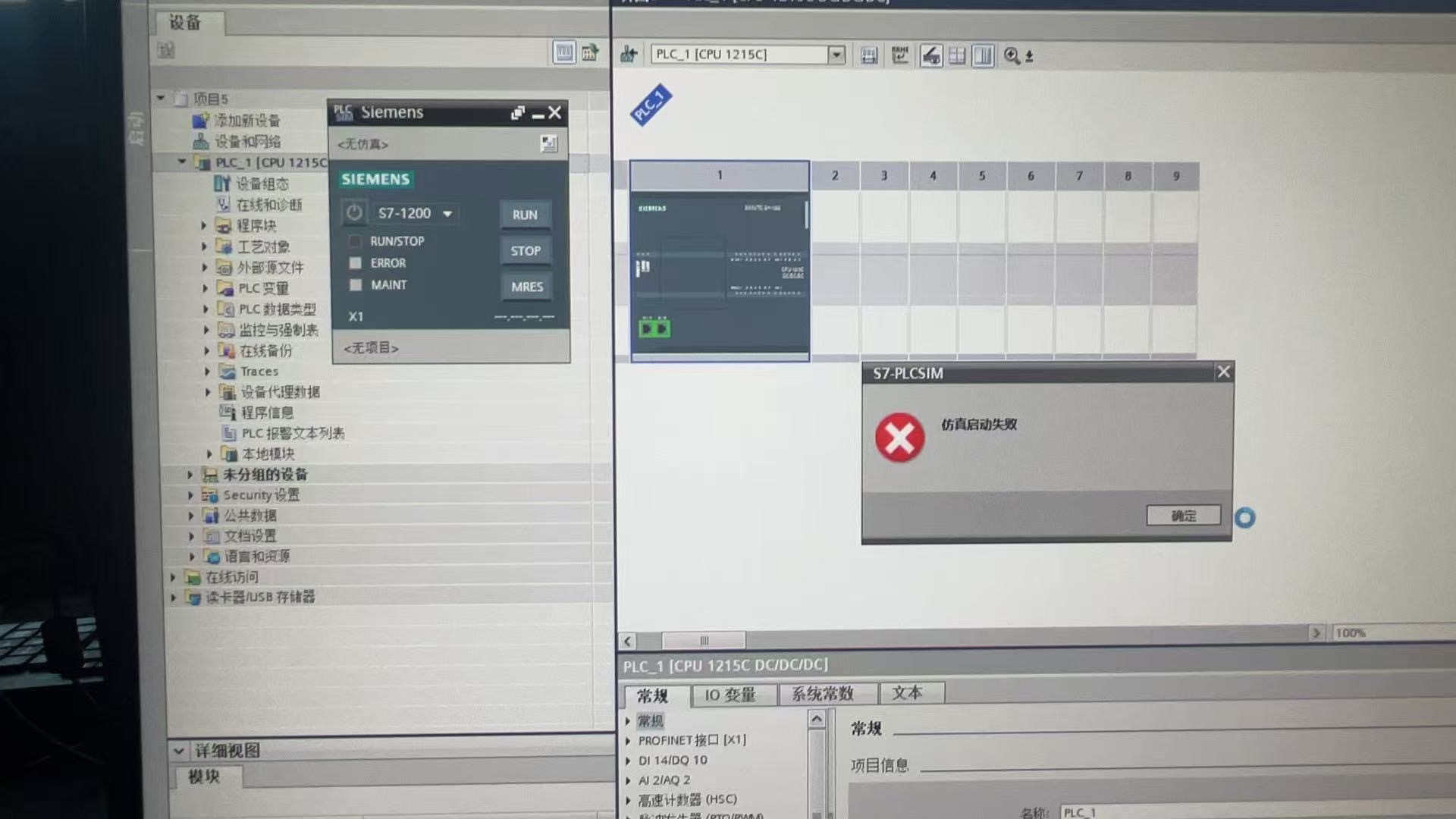
新安装的 博途(TIA Portal)V15 软件在仿真时出现启动失败的问题,尽管安装过程中没有报错、杀毒软件已关闭,并且以管理员身份运行,但仍然无法正常仿真。这可能由以下几个原因引起:
一、常见原因分析
1. 系统兼容性问题
- 原因:博途 V15 对操作系统有特定要求,如果您的系统版本过高或不兼容,可能导致仿真失败。
- 支持系统:
- Windows 7 SP1
- Windows 8.1
- Windows 10(部分版本)
- Windows 11(需确认是否支持)
建议:检查您的操作系统是否在官方支持列表中。
2. 缺少必要的运行库或组件
- 原因:博途 V15 依赖于一些系统组件(如 .NET Framework、Visual C++ Redistributable 等),若这些组件未正确安装或损坏,会导致仿真失败。
- 解决方案:
- 安装 Microsoft .NET Framework 4.6 或更高版本
- 安装 VC++ 2015-2022 Redistributable Package
建议:通过控制面板 > 程序 > 启用或关闭 Windows 功能,确保 .NET Framework 和 Windows Features 正确启用。
3. 仿真器服务未启动
- 原因:博途的仿真功能需要后台服务支持,如果这些服务未启动或被禁用,将导致仿真失败。
- 解决方案:
- 打开 服务管理器(
services.msc) - 检查以下服务是否已启动:
- SIMATIC NET Service
- S7 Simulation Service
- WinCC Runtime Advanced
- OPC Server for SIMATIC
注意:如果服务被禁用,请手动设置为“自动”并启动。
4. 权限不足
- 原因:即使您以管理员身份运行了软件,某些系统级资源仍可能因权限不足而无法访问。
- 解决方案:
- 右键点击 博途 V15 的快捷方式,选择 “以管理员身份运行”
- 检查系统用户账户控制(UAC)设置是否为默认值
5. 路径或文件权限问题
- 原因:博途软件的安装目录或项目文件夹可能没有足够的读写权限。
- 解决方案:
- 右键点击 博途 V15 安装目录(例如:
C:\Program Files\Siemens\TIA Portal V15) - 选择 属性 > 安全 > 编辑
- 为当前用户授予 完全控制 权限
6. 防火墙或安全策略限制
- 原因:虽然杀毒软件已关闭,但系统防火墙或组策略可能阻止了仿真器与系统通信。
- 解决方案:
- 打开 Windows Defender 防火墙
- 添加 博途 V15 和相关仿真程序到允许列表
- 或临时关闭防火墙测试是否有效
7. 硬件加速或图形驱动问题
- 原因:仿真功能依赖于图形渲染,若显卡驱动过旧或不兼容,也可能导致仿真失败。
- 解决方案:
- 更新 显卡驱动(NVIDIA/AMD/Intel)
- 在 博途 V15 中尝试禁用硬件加速:
- 打开 选项 > 显示 > 图形加速,选择 “软件” 模式
二、详细排查步骤(有序列表)
-
确认操作系统兼容性
- 检查系统版本是否在 Siemens 官方支持范围内。
-
安装必要运行库
- 安装 .NET Framework 4.6+
- 安装 VC++ 2015-2022 Redistributable
-
检查并启动仿真相关服务
- 打开
services.msc - 启动以下服务:
- SIMATIC NET Service
- S7 Simulation Service
- WinCC Runtime Advanced
- OPC Server for SIMATIC
-
以管理员身份运行软件
- 右键点击 TIA Portal V15 快捷方式,选择 “以管理员身份运行”
-
检查文件夹权限
- 为 TIA Portal 安装目录和项目文件夹赋予当前用户 完全控制 权限
-
调整防火墙设置
- 将 TIA Portal 和仿真器添加到防火墙允许列表
-
更新显卡驱动
-
禁用图形加速
- 打开 TIA Portal > 选项 > 显示 > 图形加速,选择 “软件” 模式
三、代码示例(可选)
如果你在项目中使用了 S7 PLC 仿真,可以尝试修改仿真配置文件(.s7proj)中的参数,比如:
<!-- 示例:修改仿真模式 -->
<SimulationMode>Software</SimulationMode>
注意:此文件通常位于项目文件夹内,修改前请备份原文件。
四、总结
| 原因 | 解决方案 |
|------|----------|
| 系统不兼容 | 检查并升级操作系统 |
| 缺少运行库 | 安装 .NET 和 VC++ 运行库 |
| 服务未启动 | 启动相关仿真服务 |
| 权限不足 | 以管理员身份运行,修改文件夹权限 |
| 防火墙限制 | 允许 TIA Portal 通过防火墙 |
| 显卡驱动问题 | 更新显卡驱动,禁用图形加速 |
如你提供具体的错误信息或截图,我可以进一步定位具体原因。希望以上内容能帮助你解决问题!

 分享
分享
 创建了问题
4月30日
创建了问题
4月30日


