代码合并时未提交选择了智能合并,但是之后在代码有冲突的情况下也不出现代码冲突界面了,怎么调也调不出来,合并的代码会直接把本地的代码给覆盖,不会让手动选择了
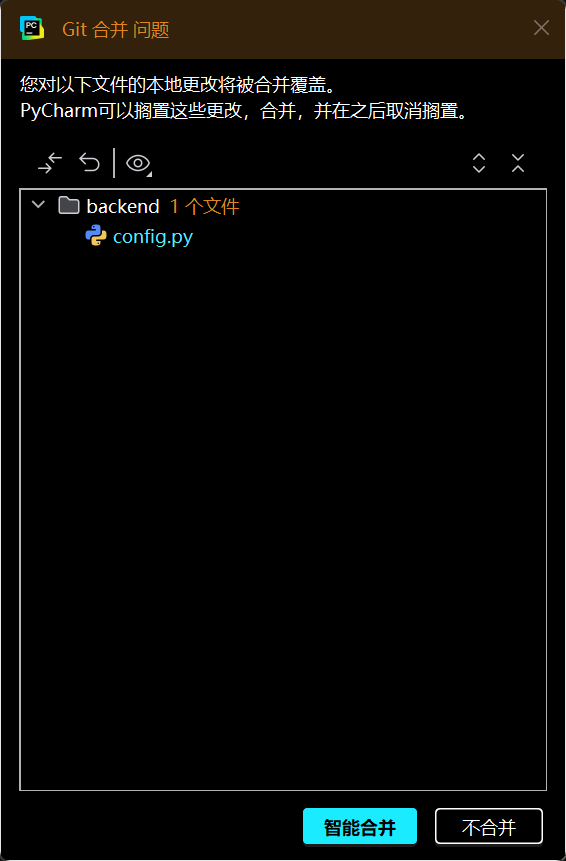
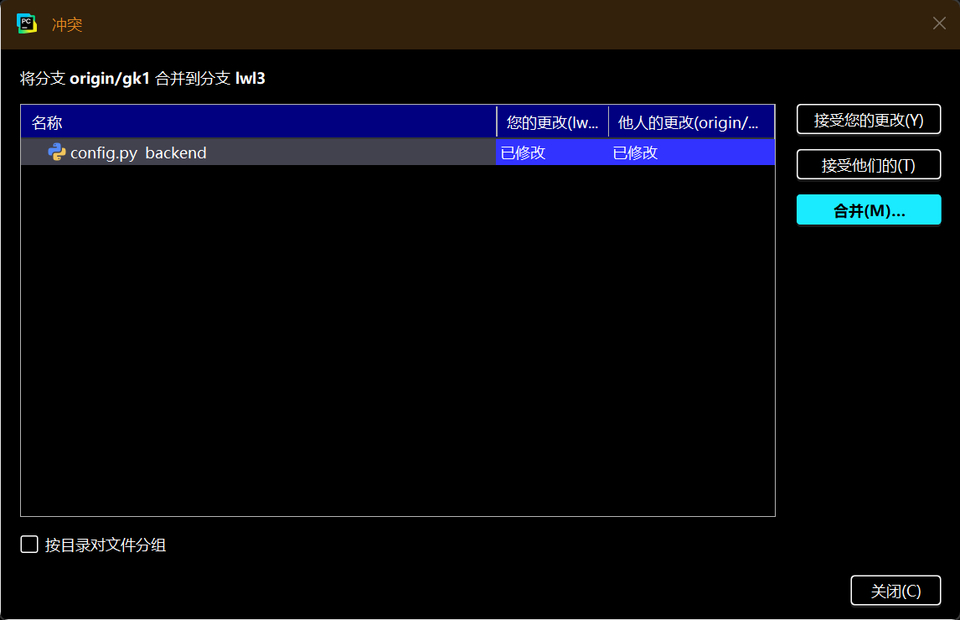

代码合并时未提交选择了智能合并,但是之后在代码有冲突的情况下也不出现代码冲突界面了,怎么调也调不出来,合并的代码会直接把本地的代码给覆盖,不会让手动选择了
 分享
分享
上午好☀️☀️☀️️
本答案参考通义千问
你描述的问题是关于 代码合并(merge) 时出现的冲突处理问题,尤其是在使用 Git 或其他版本控制工具时,由于“智能合并”(可能是 --no-ff 或自动合并策略)导致在有冲突的情况下没有提示冲突界面,而是直接覆盖了你的本地代码。
这种情况可能发生在以下几种场景中:
自动合并策略(如 --no-ff)
git merge --no-ff 会强制创建一个新的合并提交,即使可以快进(fast-forward)。这可能导致某些情况下不显示冲突。配置错误或设置问题
merge.strategy 为 recursive 或 octopus 等非冲突提示策略。未正确执行 git merge 命令
git pull 或 git merge,而没有先进行 fetch 操作,导致直接拉取并合并,未提示冲突。文件冲突被自动解决
IDE/编辑器配置问题
使用 git merge 命令时,加上 --no-ff 参数,强制生成一个合并提交:
git merge --no-ff <branch-name>
如果你希望 Git 显示冲突,可以尝试使用 -X 参数指定冲突解决策略,例如:
git merge -X recursive -X subtree=your-subdirectory <branch-name>
在合并后运行以下命令查看是否有冲突文件:
git diff --name-only --diff-filter=U
这将列出所有包含冲突标记(如 <<<<<<<, =======, >>>>>>>)的文件。
手动打开这些文件,找到冲突部分并进行修改。
git merge --no-commit 来保留冲突在合并过程中,如果不想立即提交,可以使用:
git merge --no-commit <branch-name>
这样 Git 会在发生冲突时暂停,允许你手动解决冲突后再提交。
修改 Git 配置,确保使用支持冲突提示的合并策略:
git config merge.strategy recursive
如果你想完全关闭自动合并,可以设置:
git config merge.tool none
git mergetool 手动解决冲突如果你已经发生了冲突,可以使用:
git mergetool
这将调用你配置的合并工具(如 meld, kdiff3, vscode 等)来手动解决冲突。
拉取远程分支
git fetch origin <remote-branch>
尝试合并
git merge origin/<remote-branch>
查看冲突文件
git diff --name-only --diff-filter=U
打开冲突文件,手动解决冲突
例如:
<<<<<<< HEAD
console.log("My code");
=======
console.log("Your code");
>>>>>>> origin/<remote-branch>
选择你要保留的内容,删除冲突标记。
标记冲突已解决
git add <file-name>
完成合并
git commit
| 问题 | 解决方案 |
|------|----------|
| 合并时未提示冲突 | 使用 git merge --no-commit 或 git mergetool |
| 冲突被自动覆盖 | 手动检查 git diff 和冲突文件 |
| IDE 不提示冲突 | 检查 IDE 的 Git 设置或使用命令行 |
| 无法手动解决冲突 | 使用 git mergetool 或第三方工具 |
如果你能提供具体的 Git 命令和错误信息,我可以进一步帮你定位问题。
分享 创建了问题
5月2日
创建了问题
5月2日

