最新版的Postman导出环境变量和全局变量后json文件通过vscode打开发现value值是空值,但Postman中的变量值我已经输入且保存,是什么原因呢?最新版只有一个value值了。通过命令行工具使用newman批量生成测试报告,因环境变量和全局变量为空导致会失败,我手动使用vscode补全后可以成功生成。但是因为每次都需要手动补全极为不方便。initial value 与 current value这个设置问题在新版本postman中只有一个value值了。
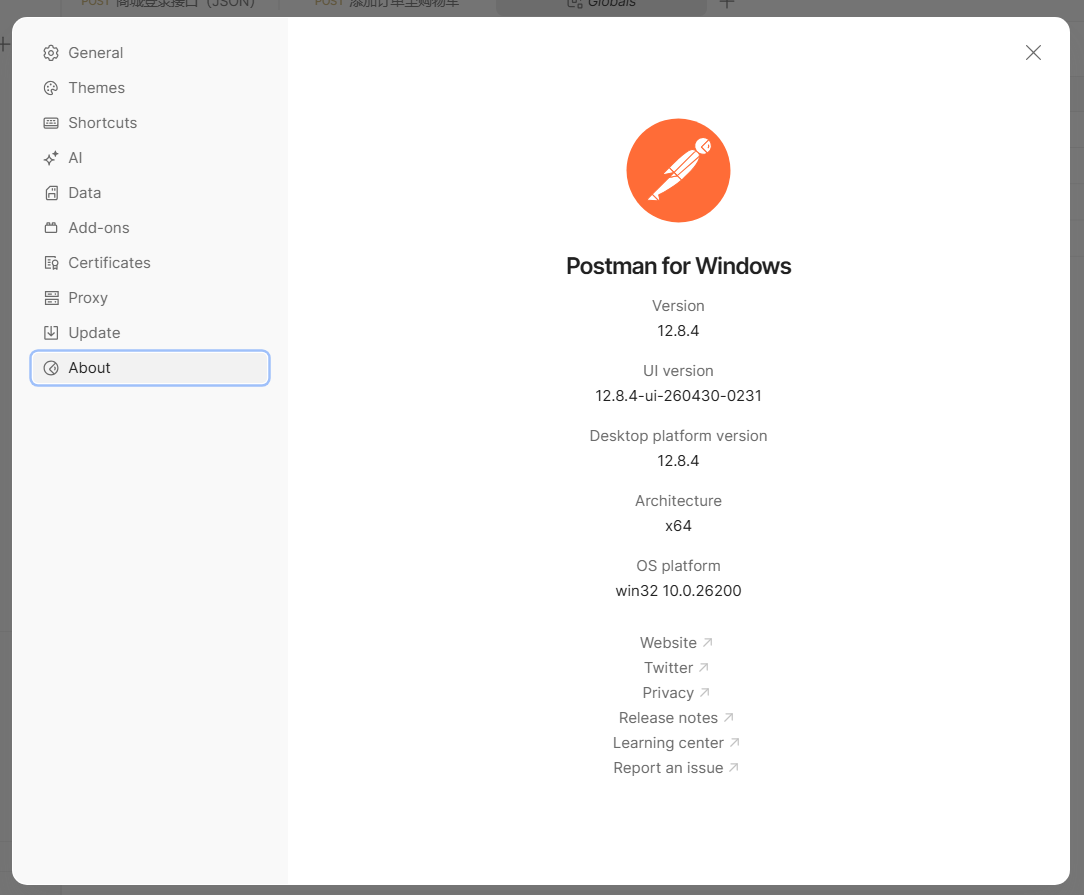
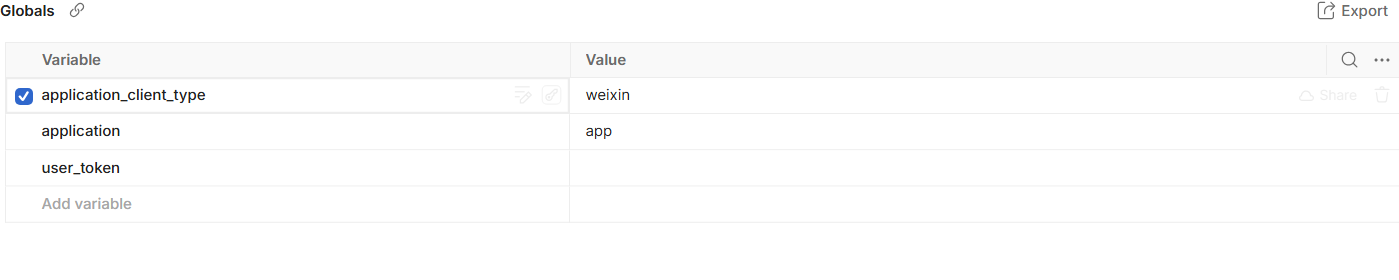
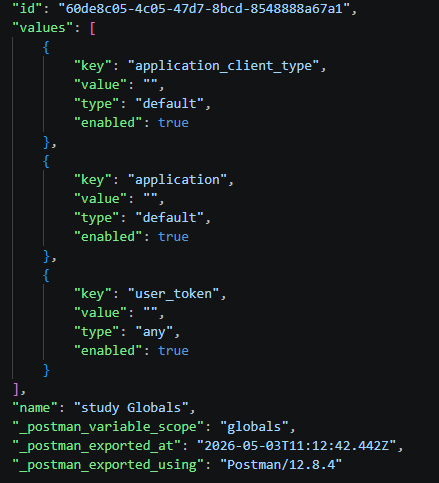

最新版的Postman导出环境变量和全局变量后json文件通过vscode打开发现value值是空值,但Postman中的变量值我已经输入且保存,是什么原因呢?最新版只有一个value值了。通过命令行工具使用newman批量生成测试报告,因环境变量和全局变量为空导致会失败,我手动使用vscode补全后可以成功生成。但是因为每次都需要手动补全极为不方便。initial value 与 current value这个设置问题在新版本postman中只有一个value值了。
 分享
分享
晚上好🌙🌙🌙
本答案参考通义千问
你提到在使用 Postman 最新版 导出环境变量和全局变量时,发现导出的 JSON 文件中 value 值为空,但你在 Postman 中已经输入并保存了这些值。这个问题可能是由于 Postman 的导出格式发生了变化 或者 某些配置未正确保存或导出。
Postman 导出格式变更
value)被忽略或未正确写入。name 和 value 字段,而新版本可能只保留 key 和 value,或者结构不一致。变量未正确保存
导出时未选择完整数据
JSON 格式兼容性问题
重点:确保变量已保存后再进行导出。
重点:导出时要确保所有变量都被选中并导出。
如果导出后 value 仍为空,可以尝试手动修改 JSON 文件。以下是一个标准的 Postman 环境变量 JSON 结构示例:
{
  "values": [
    {
      "key": "API_URL",
      "value": "https://api.example.com",
      "type": "text"
    },
    {
      "key": "AUTH_TOKEN",
      "value": "abc123xyz",
      "type": "text"
    }
  ],
  "name": "My Environment",
  "id": "env-123456"
}
重点:确保 JSON 中的
key和value字段是正确的,并且类型为text或其他有效类型。
如果你需要更稳定的导出方式,可以考虑使用 Postman 提供的 CLI 工具 或通过 API 获取变量信息。
postman export environment --name="My Environment" --output="environment.json"
重点:Postman CLI 是一种更可靠的方式,适合自动化脚本中使用。
Ctrl + Shift + P → 输入 Validate JSON)来检查文件是否合法。如果你的导出文件如下所示,其中 value 为空:
{
  "values": [
    {
      "key": "API_URL",
      "value": "",
      "type": "text"
    }
  ]
}
你可以手动修改为:
{
  "values": [
    {
      "key": "API_URL",
      "value": "https://api.example.com",
      "type": "text"
    }
  ]
}
| 问题点 | 解决方法 | |--------|----------| | 变量未保存 | 确保在 Postman 中点击“保存” | | 导出时未选中变量 | 选择“所有变量”和“全局变量” | | JSON 格式错误 | 使用 VSCode 验证 JSON 并手动修复 | | Postman 版本更新 | 考虑使用 CLI 或 API 导出 |
如有需要,我可以提供完整的 Postman 环境变量导出脚本或自动修复工具。欢迎继续提问!
分享 修改了问题
5月5日
创建了问题
5月3日
修改了问题
5月5日
创建了问题
5月3日


