kkk_eee230 2026-05-04 17:17 采纳率: 0%
浏览 4

电脑右下角出现一个浏览器弹窗,没有关闭选项,关不掉,关机重启后还是会出现,通知也都关了,
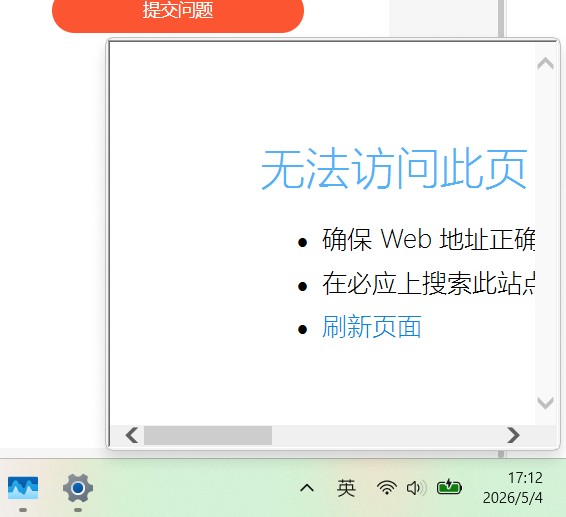
电脑右下角出现一个浏览器弹窗,没有关闭选项,关不掉,关机重启后还是会出现,通知也都关了,

img

  • 写回答

2条回答 默认 最新

  • 檀越@新空间 2026-05-04 17:18
    关注

    下午好🌅🌅🌅
    本答案参考通义千问

    你描述的问题是:电脑右下角出现一个无法关闭的浏览器弹窗,重启后依然存在,且通知功能已经关闭。 这种情况通常不是普通的网页弹窗,而是由恶意软件、广告程序或某些第三方软件(如浏览器插件、工具栏、下载器等)引起的。


    一、问题分析

    1. 弹窗没有关闭按钮
      说明这个弹窗可能是通过系统级组件(如Windows任务栏、系统托盘、快捷方式等)显示的,而不是普通的网页弹窗。

    2. 重启后仍然存在
      表明该弹窗可能与系统服务、启动项或后台进程有关,而非临时性网页内容。

    3. 通知已关闭
      说明这不是来自浏览器的通知功能,而是更底层的系统行为。


    二、可能的原因

    • 恶意软件/广告软件(Adware)
    • 浏览器扩展或插件异常
    • 系统服务或后台进程异常
    • 第三方工具栏或下载器残留
    • 病毒或木马感染

    三、解决方案(逐步排查)

    1. 检查并禁用启动项和后台服务

    步骤:

    1. 按下 Ctrl + Shift + Esc 打开任务管理器。
    2. 切换到 “启动” 选项卡。
    3. 禁用所有可疑的启动项(特别是不熟悉的软件)。
    4. 切换到 “服务” 选项卡,查找并停止可疑的服务(如 “Adobe Update Service”、“Google Update” 等)。
    5. 重启电脑,观察是否还出现弹窗。

    注意:不要随意停止系统关键服务,如“Windows Update”等。


    2. 使用杀毒软件扫描系统

    推荐工具:

    • Windows Defender(内置)
    • Malwarebytes
    • Kaspersky
    • 360安全卫士(适用于中文用户)

    操作步骤:

    1. 下载并安装上述工具。
    2. 进行全盘扫描。
    3. 删除发现的恶意软件。
    4. 重启电脑。

    3. 清理浏览器扩展和插件

    即使通知已关闭,某些浏览器插件仍可能在后台运行。

    操作步骤:

    1. 打开浏览器(如Chrome、Edge、Firefox)。
    2. 进入 设置 > 扩展附加组件
    3. 移除所有不熟悉的扩展。
    4. 重置浏览器设置(如 Chrome 的“重置设置”功能)。
    5. 重启浏览器和电脑。

    4. 修改注册表(高级用户)

    如果弹窗是由某个程序在注册表中添加了启动项或系统服务,可以尝试修改注册表。

    注意: 修改注册表有风险,请备份注册表或谨慎操作。

    步骤:

    1. 按下 Win + R,输入 regedit,打开注册表编辑器。
    2. 定位以下路径:
      • HKEY_CURRENT_USER\Software\Microsoft\Windows\CurrentVersion\Run
      • HKEY_LOCAL_MACHINE\SOFTWARE\Microsoft\Windows\CurrentVersion\Run
    3. 查看是否有可疑程序名,删除它们。
    4. 重启电脑。

    5. 使用命令行强制关闭相关进程

    如果弹窗是某个进程生成的,可以通过命令行终止它。

    代码示例(以 PowerShell 为例):

    # 查找所有与弹窗相关的进程
    Get-Process | Where-Object { $_.MainWindowTitle -like "*弹窗标题*" }
    
    # 假设进程名为 "popup.exe"
    Stop-Process -Name "popup" -Force
    

    请将“弹窗标题”替换为实际标题,或使用进程名进行查找。


    6. 重装系统(终极方案)

    如果以上方法无效,建议:

    1. 备份重要数据。
    2. 使用系统还原点恢复。
    3. 重装操作系统。

    四、预防措施

    • 不随意下载不明来源的软件。
    • 安装软件时选择自定义安装,取消勾选附加组件。
    • 定期更新系统和杀毒软件。
    • 使用防火墙和网络监控工具。

    五、总结(重点)

    第一步:检查启动项和服务,禁用可疑项目。
    第二步:使用杀毒软件进行全面扫描。
    第三步:清理浏览器扩展和插件。
    第四步:修改注册表或使用命令行强制关闭相关进程。
    第五步:若无效,考虑重装系统。


    如果你能提供具体的弹窗标题、截图或进程名称,我可以进一步帮助你定位问题。

    评论

报告相同问题?

问题事件

  • 创建了问题 5月4日