Cstarsy 2026-05-07 10:50 采纳率: 0%
浏览 4


idea tomcat 404



img

img




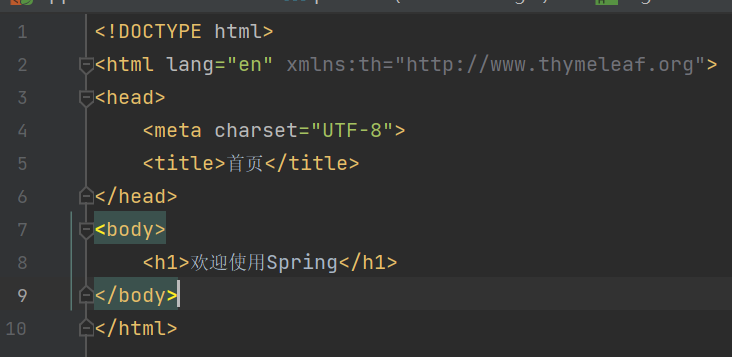


到底是什么问题……这是社区版的idea,配置tomcat的时候可以运行,但是在用mvc要用到tomcat的时候就不行了救命
img

img

img

img

img

img

img

img

img

img

img

  • 写回答

2条回答 默认 最新

  • 檀越@新空间 2026-05-07 11:04
    关注

    上午好☀️☀️☀️️
    本答案参考通义千问

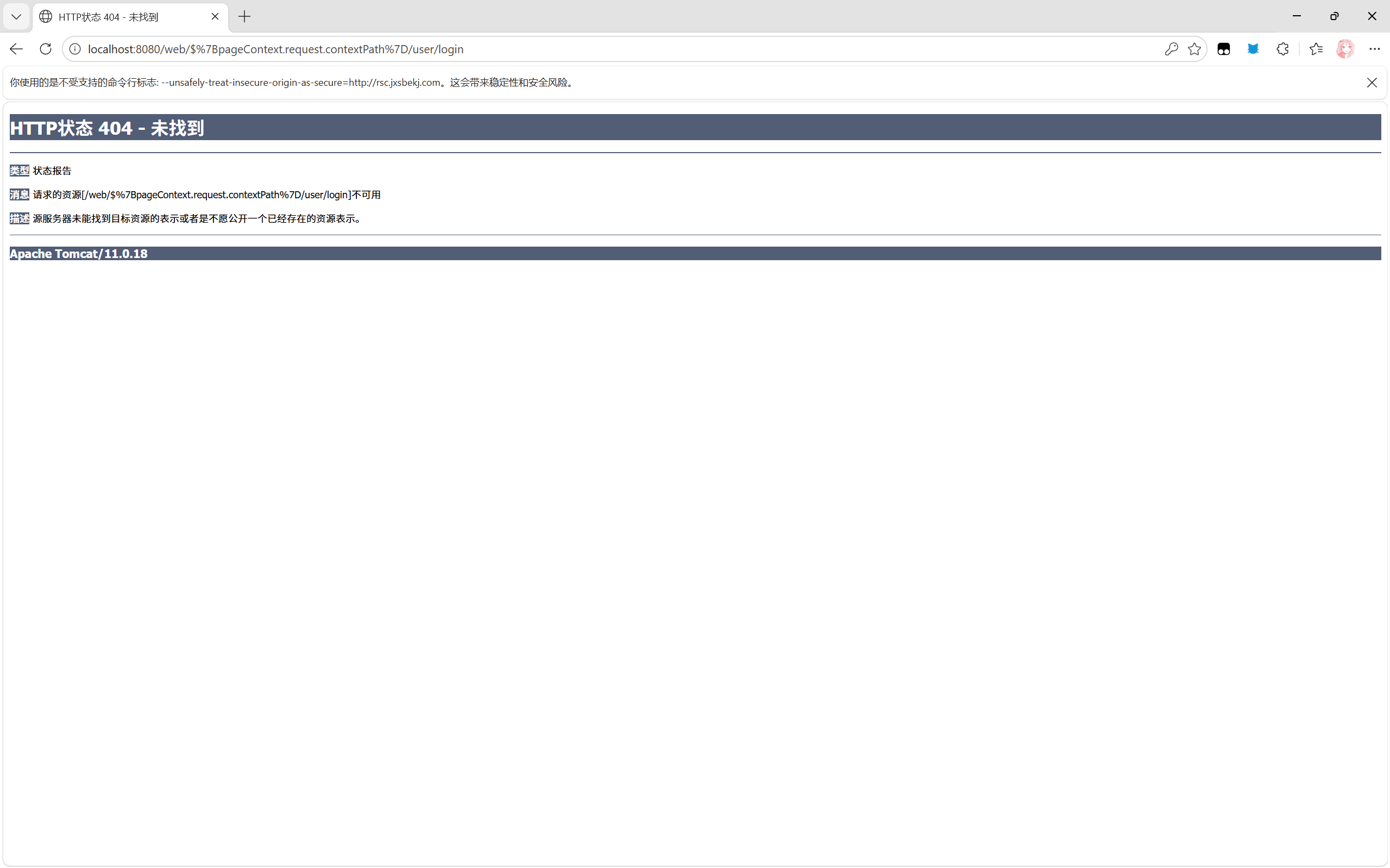
    你遇到的 404 错误 是一个常见的 Web 应用部署问题,尤其是在使用 IntelliJ IDEA(社区版)配置 Tomcat 时。这通常意味着你的应用没有正确部署到 Tomcat,或者请求路径不正确。


    ✅ 一、404 错误的原因分析

    1. 应用未正确部署到 Tomcat
    2. URL 路径错误(如项目名或控制器路径错误)
    3. Tomcat 配置不正确
    4. 项目结构或 Web 目录设置有误
    5. IDEA 的 Web 模块配置错误

    ✅ 二、详细解决方案(有序列表)

    1. 确认项目是否已正确部署到 Tomcat

    • 在 IDEA 中,点击右上角的 "Run""Debug" 按钮,确保 Tomcat 正确启动。
    • 打开 "Deployment" 选项卡,检查是否有你的项目(如 YourProjectName)被部署。
    • 如果没有,请在 "Deployment" 中添加你的项目,并选择正确的 Artifact

    注意: 项目必须是 Web Application 类型,否则无法部署到 Tomcat。


    2. 检查 URL 是否正确

    • 假设你的项目名为 myapp,访问地址应为:
      http://localhost:8080/myapp/
      
    • 如果你使用的是 Spring MVC,确保你的控制器路径正确,例如:
      @RequestMapping("/home")
      public String home() {
          return "home";
      }
      

      访问地址应为:

      http://localhost:8080/myapp/home
      

    重点: 项目名 + 控制器路径 = 完整的 URL 路径。


    3. 检查 Tomcat 配置是否正确

    • 确保你在 IDEA 中创建的是 Tomcat Server,而不是其他类型的服务器。
    • "Edit Configurations" 中,确保:
      • Application server 选择的是 Tomcat。
      • Deployment 中的 Application context 设置为 /yourprojectname
      • VM options 中没有冲突的参数。

    4. 确认项目结构和 Web 目录

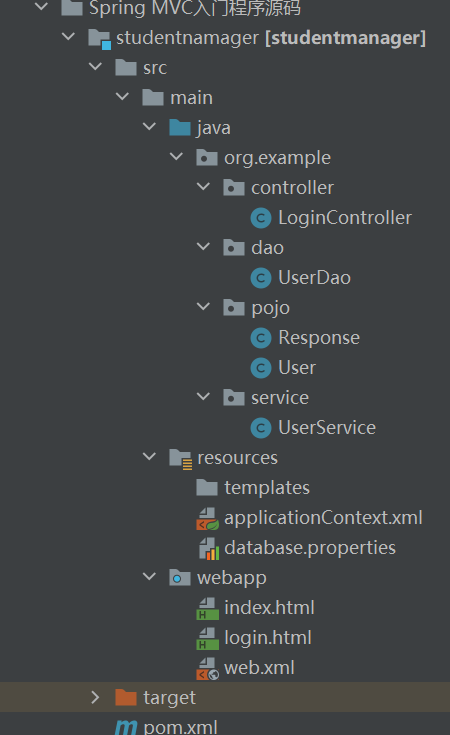
    • 在项目根目录下,应该有一个 webapp 文件夹(Spring Boot 项目中可能叫 src/main/webapp)。
    • 确保你的 JSP 页面、HTML 文件等都放在这个目录下。
    • 如果你使用的是 Maven,确保 pom.xml 中有正确的依赖(如 spring-webmvc)。

    5. 检查 IDEA 的 Web 模块配置

    • 右键项目 -> Open Module Settings (Ctrl+Alt+Shift+S)
    • "Facets" 中,确保你已经添加了 Web 模块。
    • "Web Resources" 中,确认你的 web 目录(如 webapp)已被正确识别。

    6. 检查日志输出

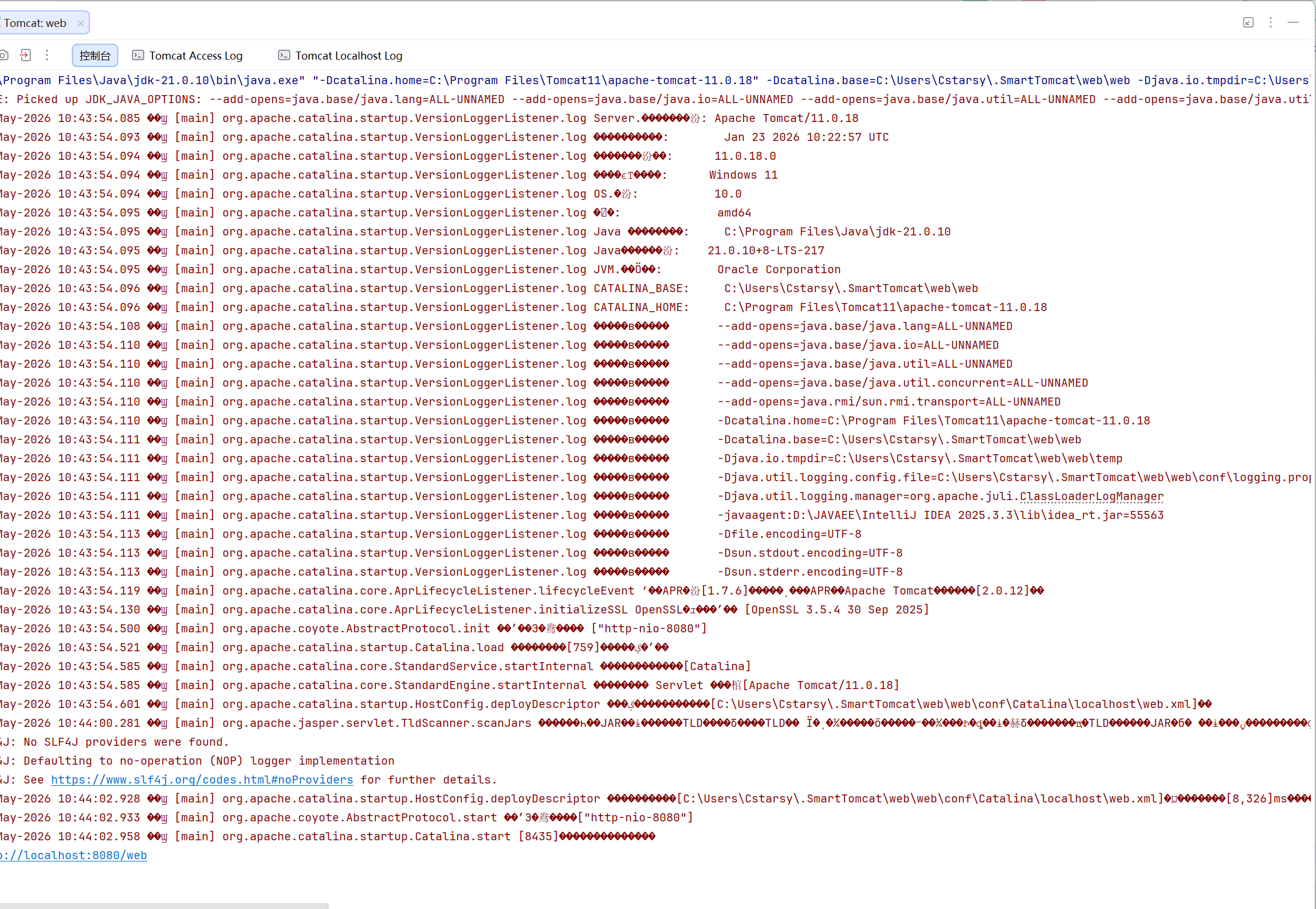
    • 查看 Tomcat 启动日志,看看是否有错误信息。
    • 在 IDEA 的 "Run" 窗口查看控制台输出,是否有以下信息:
      • INFO: Starting Servlet Engine: Apache Tomcat/...
      • INFO: Deploying web application directory ...

    重点: 如果没有看到“Deploying”字样,说明部署失败。


    7. 尝试重新部署项目

    • 在 IDEA 中,点击 "Run" -> "Restart""Rebuild Project"
    • 有时候需要清理并重新构建项目才能生效。

    8. 修改 server.port(如果是 Spring Boot)

    如果你使用的是 Spring Boot 项目,确保 application.propertiesapplication.yml 中没有设置错误的端口:

    server.port=8080
    

    9. 检查防火墙或端口占用

    • 确保 8080 端口没有被占用或被防火墙阻止。
    • 使用命令行测试:
      netstat -ano | findstr :8080
      

    ✅ 三、示例代码(Spring MVC 控制器)

    @Controller
    public class HomeController {
    
        @RequestMapping("/")
        public String index() {
            return "index"; // 返回 JSP 页面名称
        }
    }
    

    对应的页面应放在:

    src/main/webapp/WEB-INF/views/index.jsp
    

    ✅ 四、常见错误总结

    | 错误现象 | 原因 | |----------|------| | 404 页面找不到 | 项目未正确部署,URL 路径错误 | | Tomcat 启动失败 | 配置错误,端口冲突 | | 页面空白 | JSP 路径错误,视图解析器配置错误 |


    ✅ 五、最后建议

    如果你仍然无法解决,可以提供以下信息帮助进一步排查:

    • 项目的结构截图(特别是 webapp 目录)
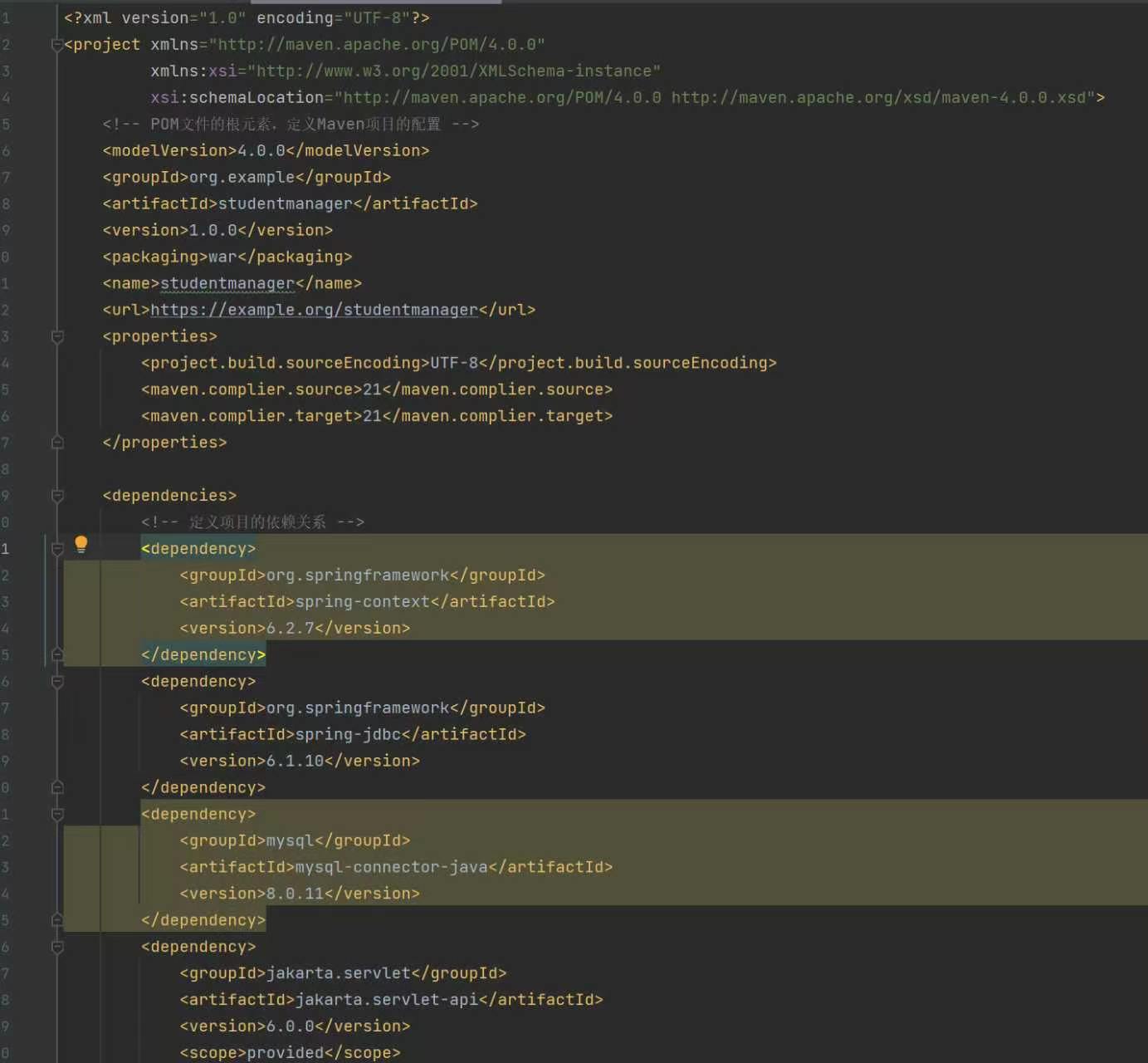
    • pom.xml 文件内容(如果是 Maven 项目)
    • Tomcat 启动日志截图
    • 控制器类和 JSP 页面路径

    如果你能提供更多细节,我可以更精准地帮你定位问题!

    评论

报告相同问题?

问题事件

  • 修改了问题 5月7日
  • 创建了问题 5月7日