Ansys rocky中体入口生成砌块粒子时,只生成很稀疏的几块,不能填满整个体积是怎么回事啊,调了好久
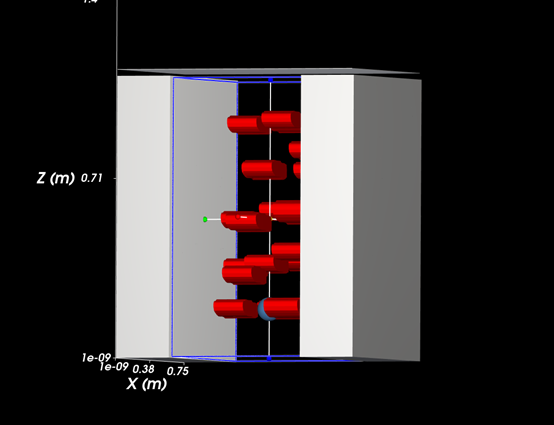

Ansys rocky中体入口生成砌块粒子时,只生成很稀疏的几块,不能填满整个体积是怎么回事啊,调了好久
 分享
分享
中午好🌞🌞🌞
本答案参考通义千问
在使用 ANSYS Rocky 时,如果在生成砌块(Packing)粒子时只生成很稀疏的几块,无法填满整个体积,可能是由以下几个原因导致的。以下是详细的分析和解决方案:
体入口(Volume Inlet)设置不正确
粒子生成参数配置错误
碰撞检测或填充算法问题
几何模型限制
计算资源不足
检查体入口设置
调整粒子生成参数
优化碰撞检测和填充算法
检查几何模型完整性
增加计算资源
如果你是通过脚本(如 Python 或 C#)控制粒子生成,可以参考以下示例进行调整:
# 示例:调整粒子生成参数(Python伪代码)
particle_generator = ansys_rocky.get_particle_generator()

# 设置粒子生成速率(每秒生成1000个粒子)
particle_generator.set_particles_per_second(1000)

# 设置粒径范围(单位:米)
particle_generator.set_particle_size_range(min_size=0.001, max_size=0.005)

# 设置粒子类型为球形
particle_generator.set_particle_type("Sphere")

# 启用随机填充模式
particle_generator.set_packing_mode("Random")
注意: 具体 API 取决于你使用的 ANSYS Rocky 版本和接口方式,建议查阅官方文档或联系技术支持获取准确信息。
如果以上方法仍无法解决问题,建议提供具体的操作截图或模型文件,以便进一步排查。
如需帮助,欢迎继续提问!
分享 创建了问题
5月7日
创建了问题
5月7日


