2301_78322464 2026-05-08 11:47 采纳率: 97.5%
浏览 12

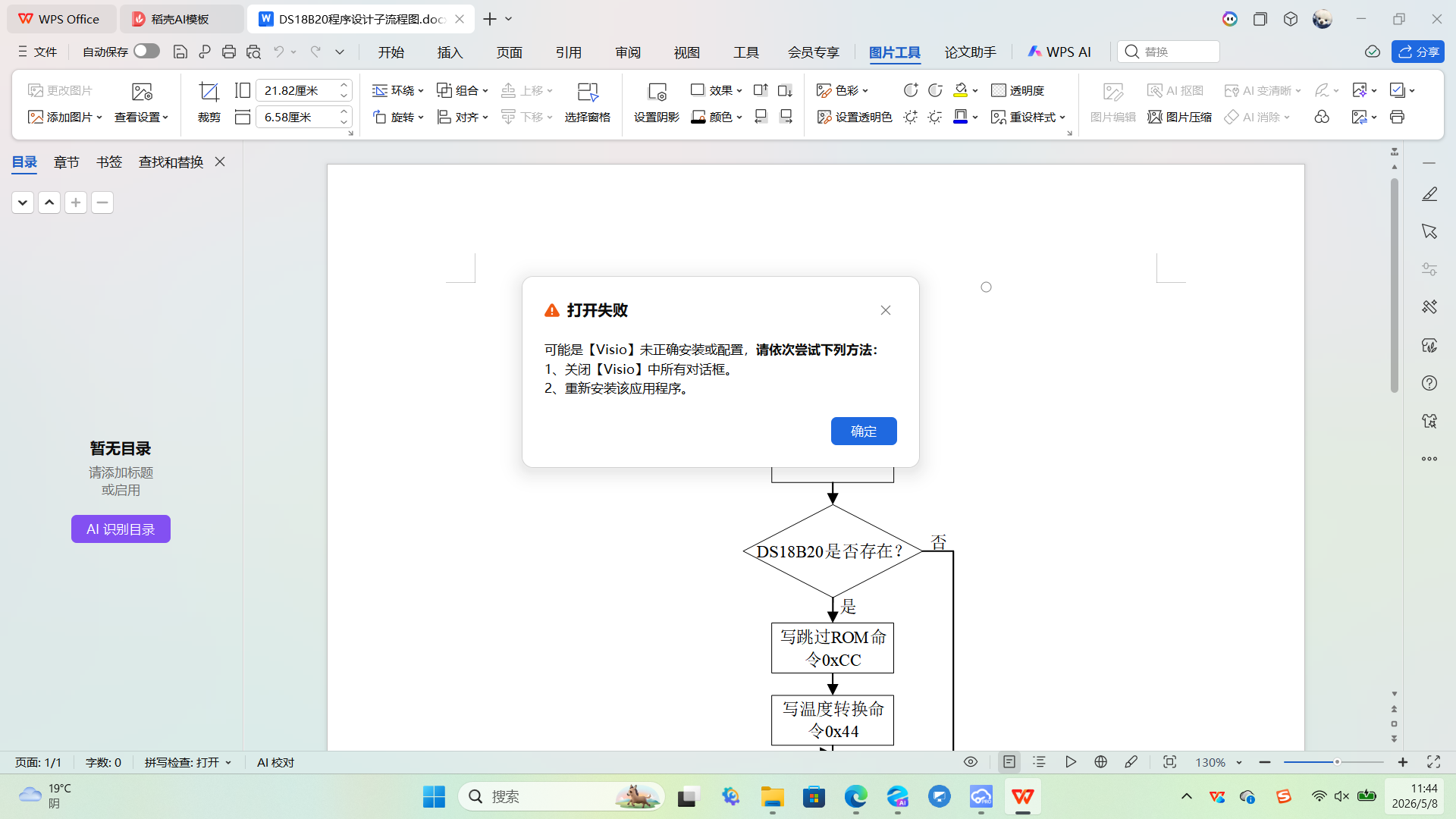
wps我想双击编辑流程图,为什么不行

img


这样该怎么处理,wps我想双击编辑流程图,为什么不行,我该怎么安装或者修复呢

  • 写回答

2条回答 默认 最新

  • 檀越@新空间 2026-05-08 11:48
    关注

    上午好☀️☀️☀️️
    本答案参考通义千问

    在使用 WPS Office 时,如果你尝试双击编辑流程图却无法进入编辑模式,可能是以下几个原因导致的。下面我将详细说明可能的原因及对应的解决方案,并提供修复建议。


    一、可能的原因分析

    1. WPS 版本过旧或存在兼容性问题

      • 有些旧版本的 WPS 可能不支持直接双击编辑流程图,或者与某些文件格式(如 .vdx、.vsd 等)不兼容。
    2. 流程图文件类型不支持

      • 如果你打开的是 Visio 文件(.vsd 或 .vdx),而 WPS 不完全支持这些格式,可能导致无法双击编辑。
    3. 权限不足或文件被锁定

      • 如果文件处于只读状态,或者被其他程序占用,也可能导致无法编辑。
    4. 缺少 Visio 插件或组件

      • WPS 本身对 Visio 格式的兼容性有限,如果需要编辑复杂的流程图,可能需要安装 Visio 或兼容插件。
    5. 系统设置或软件冲突

      • 某些系统设置(如鼠标双击速度太慢)或第三方软件(如安全软件)可能会干扰双击操作。

    二、解决方案(按优先级排序)

    1. 升级 WPS 到最新版本

    • 步骤:
      • 打开 WPS Office。
      • 点击右上角菜单栏中的“帮助” > “检查更新”。
      • 安装所有可用更新。

    重点提示: 更新后,重新打开流程图文件,尝试双击编辑。


    2. 使用 WPS 的“插入对象”功能打开流程图

    • 步骤:
      1. 在 WPS 文档中,点击“插入” > “对象” > “从文件创建”。
      2. 选择你的流程图文件(如 .vsd 或 .vdx)。
      3. 插入后,单击该对象即可进入编辑模式。

    重点提示: 这种方式可以绕过双击编辑的问题,但不是原生编辑。


    3. 使用 Visio 或其他兼容工具打开流程图

    • 推荐工具:
      • Microsoft Visio(官方支持)
      • LibreOffice Draw(开源免费)
      • Draw.io(diagrams.net)(在线编辑,支持多种格式)

    重点提示: 如果你需要频繁编辑流程图,建议使用专业的流程图工具。


    4. 修改文件格式为 WPS 支持的格式

    • 步骤:
      1. 使用 Visio 打开 .vsd 文件。
      2. 将文件另存为 .vdx.svg 格式。
      3. 再用 WPS 打开并尝试编辑。

    重点提示: 有些复杂效果可能在转换过程中丢失。


    5. 修复 WPS 软件

    • 步骤:
      1. 打开电脑的“控制面板” > “程序和功能”。
      2. 找到 WPS Office,右键选择“更改” > “修复”。
      3. 等待修复完成,重启 WPS 后测试。

    重点提示: 如果修复无效,可尝试卸载后重新安装。


    6. 检查文件是否被锁定或只读

    • 步骤:
      1. 右键点击流程图文件。
      2. 选择“属性” > 勾选“取消只读”。
      3. 保存更改后重新打开文件。

    三、代码示例(如需通过编程方式处理流程图)

    如果你是开发者,想要通过代码处理 WPS 流程图,可以使用以下 Python 示例(假设你有访问 Visio 的权限):

    import win32com.client
    
    # 创建 Visio 应用程序
    visio = win32com.client.Dispatch("Visio.Application")
    visio.Visible = True
    
    # 打开流程图文件
    doc = visio.Documents.Open(r"C:\path\to\your\flowchart.vsd")
    
    # 编辑流程图
    shape = doc.Pages(1).Shapes("ShapeName")
    shape.Text = "新内容"
    
    # 保存文件
    doc.SaveAs(r"C:\path\to\new_flowchart.vsd")
    

    重点提示: 此代码仅适用于 Windows 系统,且需要安装 Microsoft Visio。


    四、总结

    | 问题原因 | 解决方案 | |---------|----------| | WPS 版本过旧 | 升级到最新版 | | 文件格式不兼容 | 使用 Visio 转换格式 | | 权限或文件锁定 | 检查文件属性 | | 需要专业编辑器 | 使用 Visio 或 Draw.io | | 软件故障 | 修复或重装 WPS |


    如你仍然无法解决,请提供更详细的错误信息或截图,我可以进一步帮你分析!

    评论

报告相同问题?

问题事件

  • 创建了问题 5月8日