晚上好🌙🌙🌙
本答案参考通义千问
在Linux系统上使用 VSCode 配置 OneAPI 的 Fortran 环境,可以实现与 Visual Studio 2022 + OneAPI 类似的功能。以下是一个详细的配置指南,包括如何设置编译器、链接库、OpenMP 并行计算、MKL 库支持以及内存管理。
✅ 一、准备工作
1. 安装 OneAPI 工具包
确保你已经安装了 Intel oneAPI 的 Fortran 编译器(ifort)和 MKL(Math Kernel Library)。
你可以通过以下命令安装:
# 下载并安装 oneAPI 工具包(根据你的 Linux 发行版)
wget https://registrationcenter-download.intel.com/akdlm/16573/oneapi_toolkit_premium_x86_64_2024.1.0.10196.sh
chmod +x oneapi_toolkit_premium_x86_64_2024.1.0.10196.sh
./oneapi_toolkit_premium_x86_64_2024.1.0.10196.sh
安装完成后,初始化环境变量:
source /opt/intel/oneapi/setvars.sh
✅ 二、VSCode 配置步骤
2.1 安装 VSCode 扩展
- 安装
C/C++ 扩展(用于语法高亮和智能提示)。 - 安装
Code Runner 或 Terminal 扩展,方便运行代码。
2.2 设置编译器路径
在 .vscode/tasks.json 文件中配置任务,指定使用 ifort 编译器。
{
  "version": "2.0.0",
  "tasks": [
    {
      "label": "Build Fortran Project",
      "type": "shell",
      "command": "ifort",
      "args": [
        "-O3",
        "-qopenmp",
        "-mkl=parallel",
        "-I${workspaceFolder}/include",
        "-L${workspaceFolder}/lib",
        "-o", "${workspaceFolder}/output.exe",
        "${workspaceFolder}/*.f90"
      ],
      "group": {
        "kind": "build",
        "title": "fortran"
      },
      "problemMatcher": ["$gcc"],
      "presentation": {
        "reveal": "always"
      }
    }
  ]
}
注意:
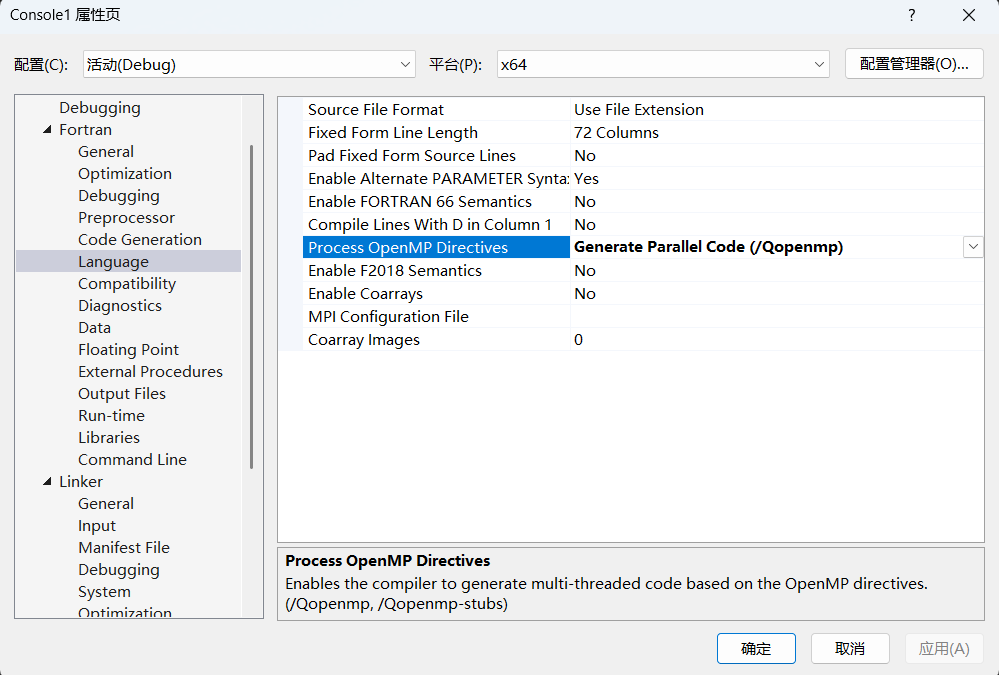
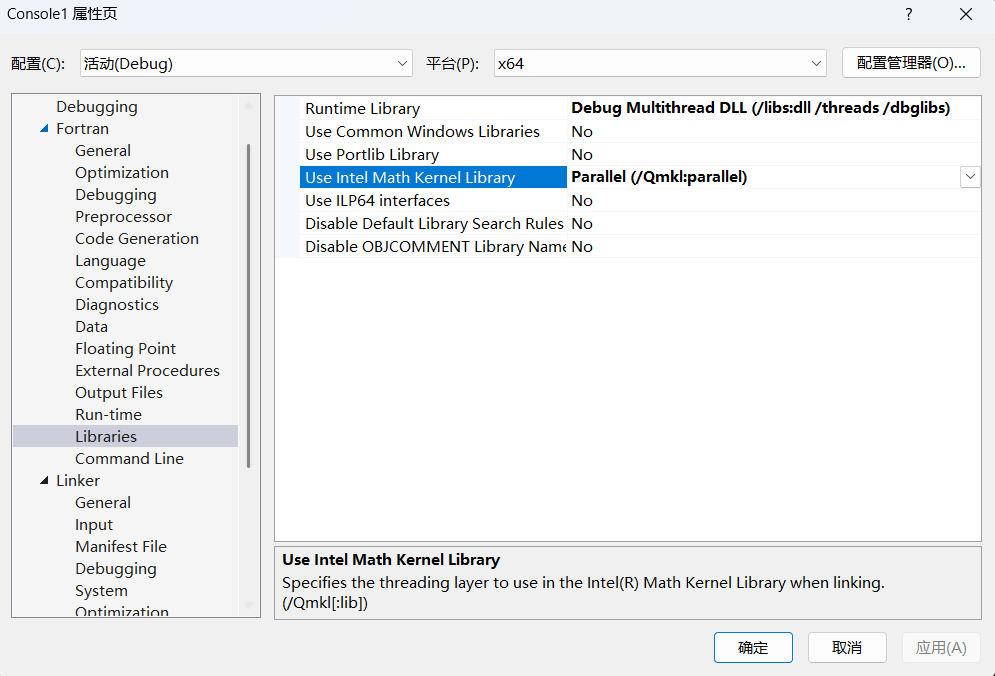
-qopenmp 启用 OpenMP 支持-mkl=parallel 启用 Intel MKL 并行计算-I 指定头文件路径-L 指定库文件路径
✅ 三、依赖库配置
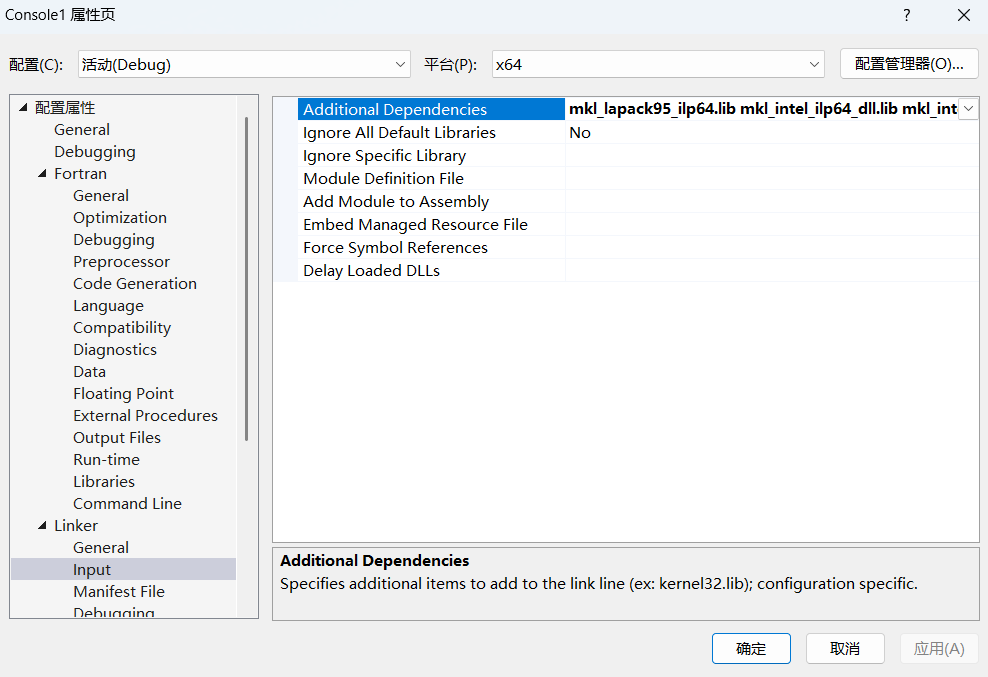
3.1 MKL 库链接
在 Linux 中,ifort 默认会自动链接 MKL,但如果你需要显式指定,可以在 tasks.json 中添加如下参数:
"-lmkl_intel_lp64", "-lmkl_sequential", "-lmkl_core", "-liomp5"
完整示例:
"args": [
  "-O3",
  "-qopenmp",
  "-mkl=parallel",
  "-I${workspaceFolder}/include",
  "-L${workspaceFolder}/lib",
  "-lmkl_intel_lp64",
  "-lmkl_sequential",
  "-lmkl_core",
  "-liomp5",
  "-o", "${workspaceFolder}/output.exe",
  "${workspaceFolder}/*.f90"
]
注意:
- 如果你使用的是 ILP64 接口(如处理大数组),请使用
mkl_intel_ilp64 而不是 mkl_intel_lp64。
✅ 四、OpenMP 配置
4.1 在代码中启用 OpenMP
在 Fortran 代码中使用 OpenMP 指令,例如:
!$OMP PARALLEL DO
do i = 1, n
   a(i) = b(i) * c(i)
end do
!$OMP END PARALLEL DO
4.2 编译时启用 OpenMP
在 tasks.json 中确保有 -qopenmp 参数,如上文所示。
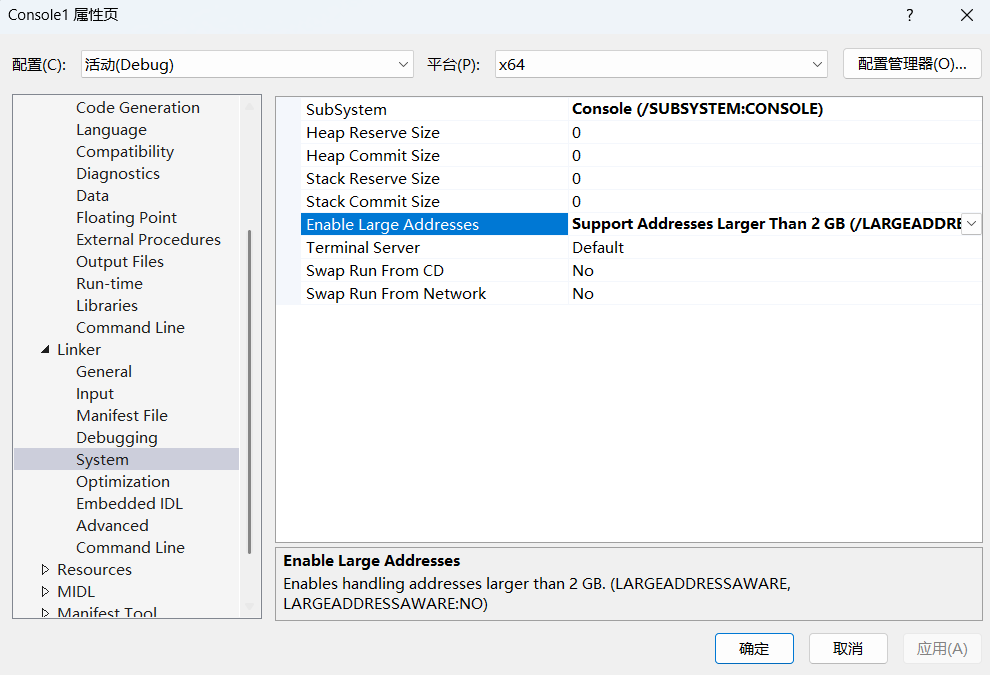
✅ 五、内存管理(超过2GB)
5.1 无需特殊设置
Linux 系统默认支持大内存(超过 2GB)。如果你的程序确实需要分配大量内存(如 20GB),建议:
- 使用动态内存分配(
allocate)。 - 确保物理内存或虚拟内存足够。
✅ 六、验证配置是否成功
6.1 编写测试代码
创建一个简单的 Fortran 文件 test.f90:
program test
    use omp_lib
    implicit none
    integer :: i, n = 100000000
    real(8), allocatable :: a(:)

    allocate(a(n))
    do i = 1, n
        a(i) = i * 1.0d0
    end do

    print *, 'Program completed successfully.'
end program test
6.2 运行编译任务
在 VSCode 中按快捷键 Ctrl+Shift+B 触发构建任务。
6.3 运行可执行文件
在终端中运行生成的可执行文件:
./output.exe
如果输出为 Program completed successfully.,说明配置成功!
✅ 七、常见问题及解决方法
| 问题 | 解决方案 |
|------|----------|
| 编译报错 ifort: command not found | 确保已正确安装并初始化 oneAPI 环境变量 |
| MKL 未链接 | 添加 -mkl=parallel 和相关库参数 |
| OpenMP 不生效 | 确保 -qopenmp 存在,并且代码中使用了 !$OMP 指令 |
| 内存不足 | 使用 allocate 动态分配,或增加 swap 分区 |
✅ 八、总结
| 功能 | Linux vsCode 配置方式 |
|------|------------------------|
| 编译器 | ifort(来自 oneAPI) |
| OpenMP | -qopenmp |
| MKL 并行 | -mkl=parallel |
| 内存支持 | 无需额外设置,Linux 默认支持大内存 |
| 头文件路径 | -I${workspaceFolder}/include |
| 库路径 | -L${workspaceFolder}/lib |
如需进一步定制(如调试、断点、性能分析等),可以结合 gdb 或 perf 工具进行高级调试。如果你希望我提供更具体的调试配置或项目结构模板,也可以告诉我!