falling-dust 2026-05-09 22:59 采纳率: 0%
浏览 5

VMware Workstation Pro 25无法启动

为什么我的Windows上的VMware Workstation Pro 25突然无法启动了?
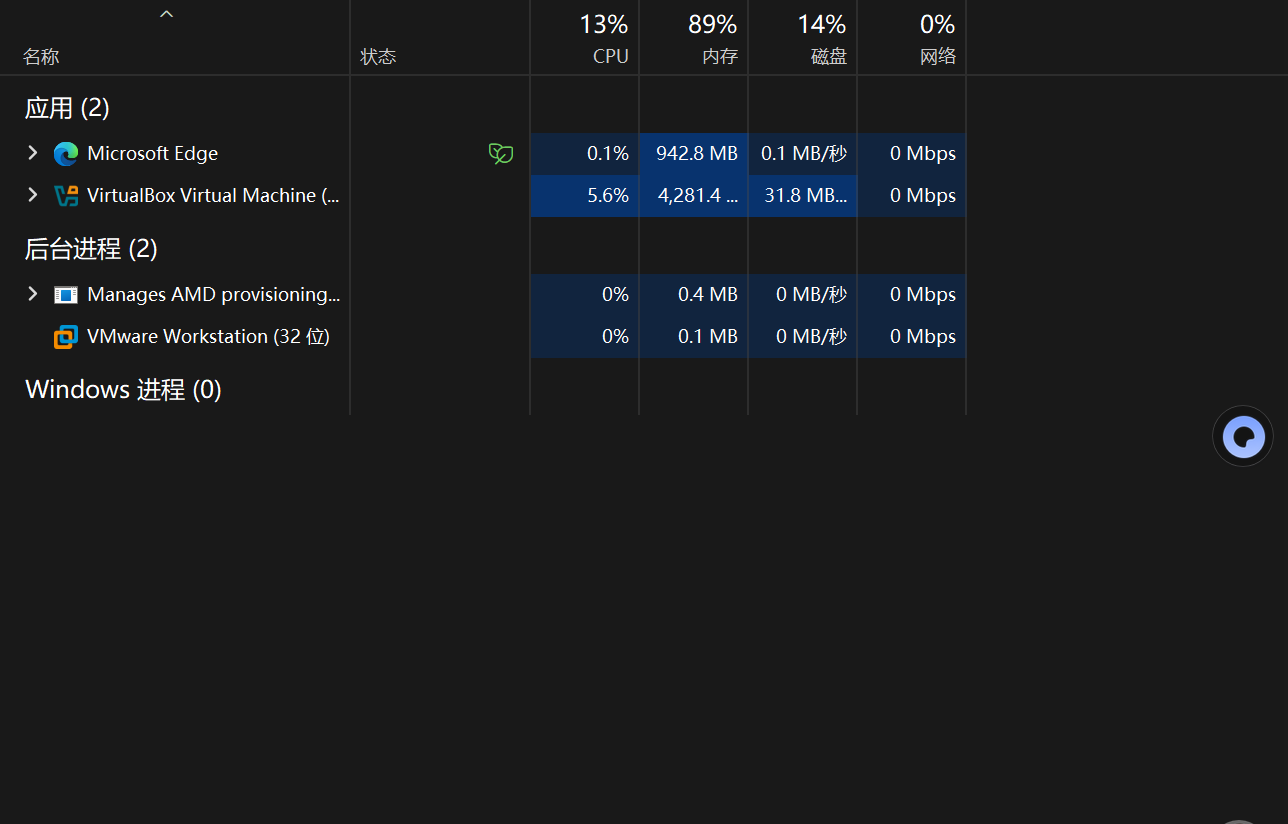
双击后无反应,观察任务管理器,先是出现vmware.exe进程:
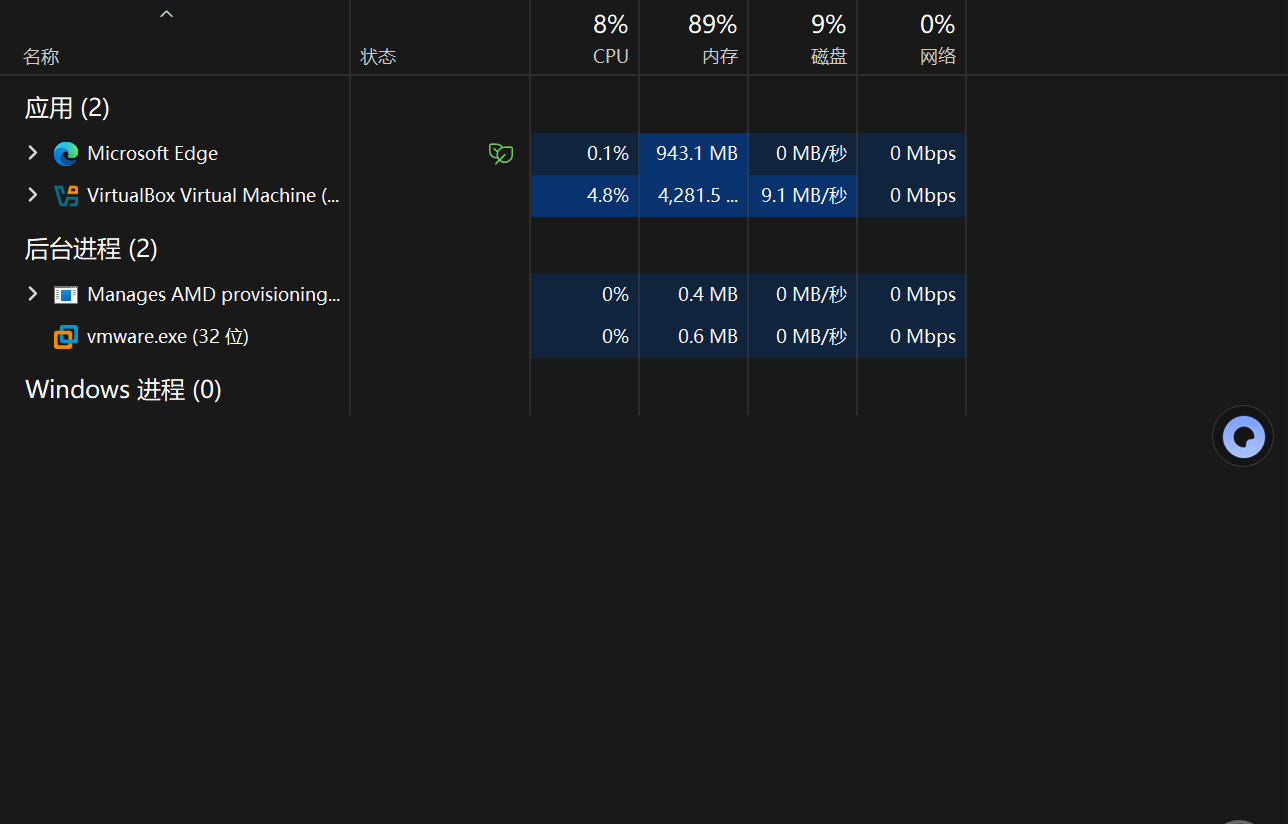
img

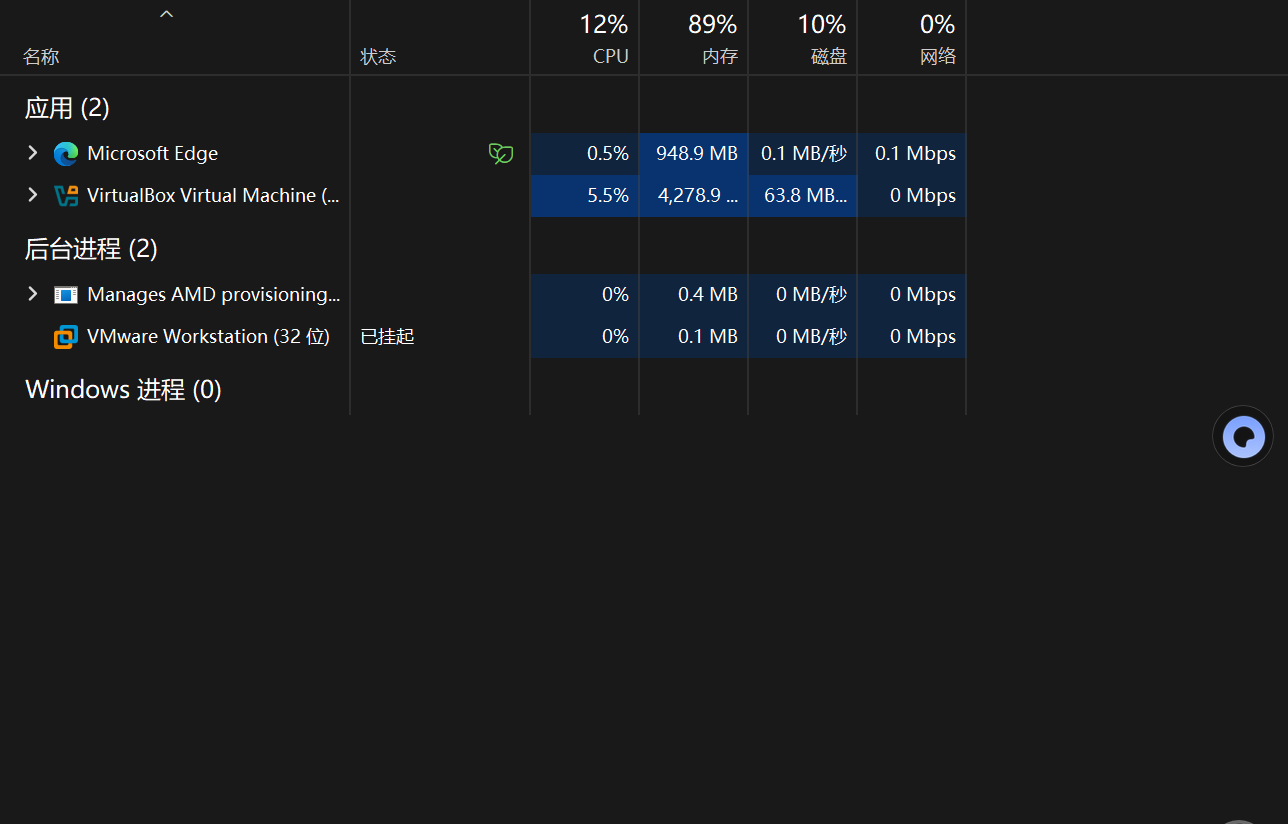
然后变成VMware Workstation的进程:

img

再然后进程挂起:

img

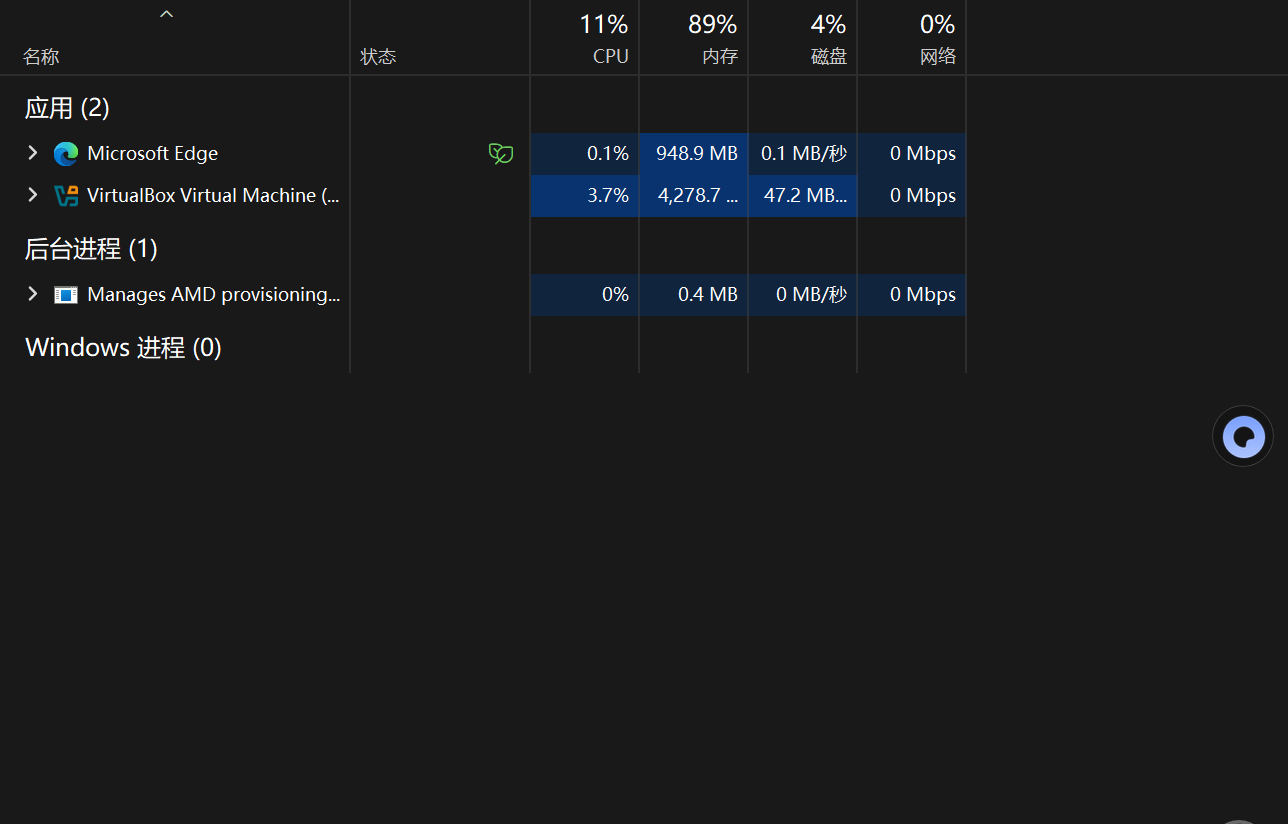
最后消失:

img

这个版本已经用了很久都没问题,这次突然出问题了,而且重装很多次都没有用。
但是又尝试了17版本的,是可以启动,但是我的虚拟机不兼容17。

  • 写回答

1条回答 默认 最新

  • 檀越@新空间 2026-05-09 23:00
    关注

    晚上好🌙🌙🌙
    本答案参考通义千问

    你的问题描述表明 VMware Workstation Pro 25 突然无法启动,且重装多次无效。根据你提到的“双击无反应、进程挂起后消失”以及“17版本可以启动但虚拟机不兼容”,这可能是由以下几个原因导致的:


    🛠️ 可能的原因分析

    1. 虚拟机配置文件损坏或不兼容

    • 虽然你使用的是较旧版本(25),但某些虚拟机配置文件可能在系统更新后出现不兼容或损坏。
    • 特别是如果你在安装了 Windows 更新后出现问题,可能是 VMware 的驱动或内核模块与新系统不兼容。

    2. Hyper-V 或其他虚拟化技术冲突

    • 如果你启用了 Hyper-V 或 Windows 家庭版的 Windows Sandbox,它们会与 VMware 冲突。
    • VMware 在 Windows 上需要关闭 Hyper-V 才能正常运行。

    3. 驱动程序或服务未正确加载

    • VMware 依赖于多个内核模式驱动(如 vmx86.sysvmmouse.sys 等)。
    • 如果这些驱动没有正确加载或被系统阻止,VMware 就无法启动。

    4. 系统权限或安全策略限制

    • 某些企业环境中的组策略或防火墙设置可能会阻止 VMware 启动。
    • 或者你没有以管理员身份运行 VMware。

    5. VMware Workstation Pro 25 存在已知 bug

    • 部分用户报告在特定 Windows 10/11 版本中,VMware 25 出现崩溃或无法启动的问题。
    • 这种情况可能需要通过补丁或升级到更高版本解决。

    ✅ 解决方案(详细步骤)

    1. 检查并关闭 Hyper-V 和 Windows Sandbox

    注意:此操作可能影响其他虚拟化功能,请谨慎操作。

    # 以管理员身份运行命令提示符
    bcdedit /set {current} safeboot minimal
    
    • 重启后进入安全模式,然后执行以下命令:
    # 禁用 Hyper-V
    dism.exe /online /disable-feature /featurename:Microsoft-Hyper-V /NoRestart
    
    # 禁用 Windows Sandbox
    dism.exe /online /disable-feature /featurename:Windows-Sandbox /NoRestart
    
    • 重启电脑,再尝试启动 VMware。

    2. 以管理员身份运行 VMware

    • 右键点击 VMware 图标,选择 “以管理员身份运行”
    • 有时候权限不足会导致程序无法正常启动。

    3. 检查 VMware 服务是否启动

    • 按下 Win + R,输入 services.msc,打开服务管理器。
    • 查找以下服务,并确保它们处于 “正在运行” 状态:
      • VMware NAT Service
      • VMware DHCP Service
      • VMware Host Core Service
    • 如果未运行,右键点击服务 → “启动”

    4. 删除并重新创建虚拟机目录缓存

    • 关闭所有 VMware 相关程序。
    • 删除以下目录(备份重要数据):
      C:\Users\用户名\AppData\Roaming\VMware\VMs
      
    • 重新启动 VMware,它会自动重新生成这些文件。

    5. 修复或重新安装 VMware Tools

    • 如果你使用的是 VMware 虚拟机,尝试在虚拟机中重新安装 VMware Tools。
    • 或者在主机上重新安装 VMware Workstation。

    6. 检查系统日志和 VMware 日志

    • 打开 事件查看器eventvwr)→ Windows 日志 → 系统
    • 查找是否有与 vmware.exevmx86.sys 相关的错误信息。
    • 你也可以查看 VMware 的日志文件:
      C:\ProgramData\VMware\Logs
      

    7. 尝试使用 VMware Workstation 17 但兼容虚拟机格式

    • 如果你不能使用 VMware 17,可以尝试将虚拟机转换为更通用的格式(如 .vmdk)。
    • 使用 VMware vCenter ConverterVBoxManage 工具进行转换。

    8. 修改 VMware 配置文件(高级)

    • 打开你的虚拟机 .vmx 文件(记事本打开)。
    • 添加以下内容:
      vhv.enable = "FALSE"
      
    • 保存并重启 VMware。

    🔧 补充建议

    如果上述方法均无效:

    • 升级到 VMware Workstation 17 或 18(官方推荐版本)。
    • 如果必须使用 25,可尝试使用 兼容模式 运行:
      • 右键 VMware 图标 → 属性兼容性 → 勾选 “以 Windows 10 兼容模式运行”。

    🧠 总结

    | 问题 | 解决方案 | |------|----------| | Hyper-V 冲突 | 禁用 Hyper-V 和 Windows Sandbox | | 权限不足 | 以管理员身份运行 VMware | | 服务未启动 | 检查并启动 VMware 服务 | | 缓存损坏 | 清除虚拟机目录缓存 | | 驱动问题 | 检查系统日志和 VMware 日志 | | 不兼容 | 升级到 VMware 17 或使用兼容模式 |


    如果你能提供具体的错误日志或系统版本(如 Windows 10 21H2、Windows 11 22H2 等),我可以进一步帮助你定位问题。

    评论

报告相同问题?

问题事件

  • 创建了问题 5月9日