2301_81673522 2026-05-12 16:45 采纳率: 0%
浏览 8

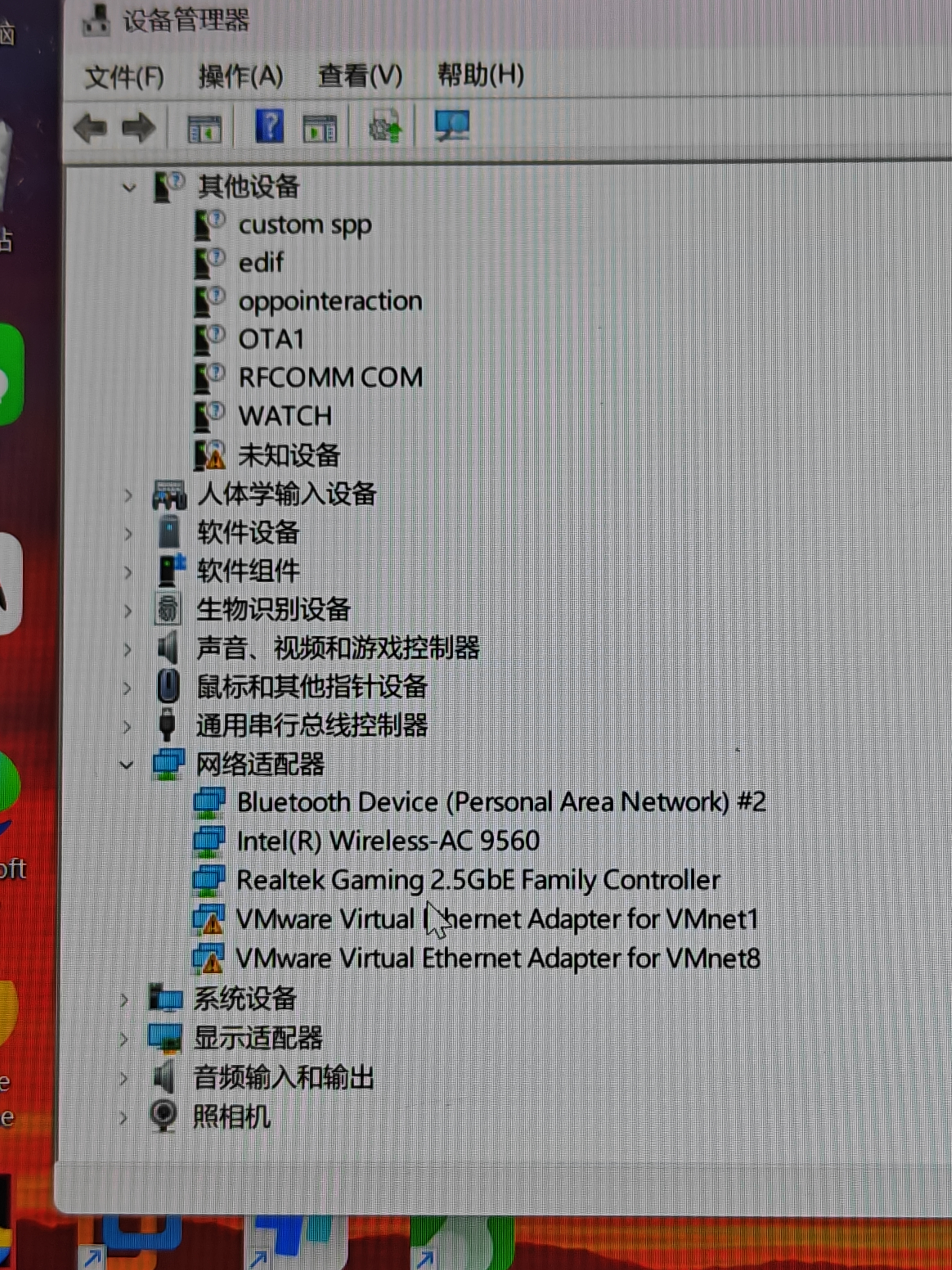
虚拟机vmware的网卡有问题怎么解决

vmware虚拟机因为一些问了卸了重新下载,在连接到xshll时候发现ping不通,连接不上,发现是网卡有问题,不知道怎么解决,如下图
img

  • 写回答

2条回答 默认 最新

  • 檀越@新空间 2026-05-12 16:46
    关注

    下午好🌅🌅🌅
    本答案参考通义千问

    在使用 VMware 虚拟机时,如果遇到 网卡无法正常工作无法 ping 通无法连接 SSH 的问题,通常可能是由于虚拟网络配置错误、虚拟网卡驱动异常、或 VMware 工具未正确安装等原因导致。以下是详细的解决方案:


    一、检查并确认虚拟机的网络模式

    1. 确认虚拟机的网络适配器设置

    • 打开 VMware,选择你的虚拟机。
    • 点击 “编辑虚拟机设置” > “网络适配器”
    • 检查当前使用的网络模式:
      • NAT 模式:适用于需要访问外网但不需要对外提供服务的场景。
      • 桥接模式:让虚拟机直接接入物理网络,IP 地址由物理网络分配。
      • 仅主机(Host-Only)模式:仅用于虚拟机与宿主机之间的通信。

    重点:确保选择了正确的网络模式,并且与你的需求匹配。


    二、重新安装或更新 VMware Tools

    VMware Tools 是实现虚拟机与宿主机之间通信的关键组件,若未安装或版本过旧,可能导致网络功能异常。

    2. 安装/更新 VMware Tools

    • 在 VMware 中,点击菜单栏 “虚拟机” > “安装 VMware Tools”
    • 如果系统是 Linux,挂载工具镜像后执行以下命令:
      mount /dev/cdrom /mnt/cdrom
      cd /mnt/cdrom
      ./vmtoolsd --install
      
    • 重启虚拟机以使更改生效。

    重点:VMware Tools 是解决大多数网络问题的基础,务必确保其已安装并运行正常。


    三、检查虚拟机的 IP 配置

    3. 查看虚拟机的 IP 地址

    • 在虚拟机中执行以下命令查看 IP:
      ifconfig   # Linux
      ipconfig   # Windows
      
    • 如果 IP 显示为 0.0.0.0169.254.x.x(自动私有地址),说明网络配置有问题。

    4. 修改网络配置文件(Linux 示例)

    • 编辑网络配置文件(如 /etc/sysconfig/network-scripts/ifcfg-eth0):
      BOOTPROTO=dhcp
      ONBOOT=yes
      NETWORKING=yes
      
    • 保存后重启网络服务:
      systemctl restart NetworkManager
      

    重点:确保网络接口配置正确,IP 地址可获取。


    四、重置虚拟网络适配器

    5. 重置 VMware 的虚拟网络适配器

    • 在宿主机上打开命令提示符(Windows)或终端(Linux/macOS),执行以下命令:
      cd "C:\Program Files\VMware\VMware Workstation"
      vmnetcfg.exe
      
    • 在弹出的窗口中,点击 “恢复默认设置”“重新生成虚拟网络”

    重点:此操作会重置所有虚拟网络配置,可能需要重新配置虚拟机网络。


    五、检查防火墙和安全软件

    6. 检查防火墙设置

    • 在虚拟机中,关闭防火墙测试是否能连通:
      systemctl stop firewalld    # CentOS/RHEL
      ufw disable                 # Ubuntu
      
    • 如果可以连通,说明防火墙限制了访问,需开放相应端口。

    7. 检查宿主机上的防火墙或杀毒软件

    • 宿主机的防火墙或杀毒软件有时会阻止虚拟机的网络通信,尝试暂时关闭它们进行测试。

    重点:防火墙和安全软件是常见的网络连接障碍,需逐一排查。


    六、重新安装 VMware 并修复网络

    8. 重新安装 VMware

    • 如果上述方法均无效,考虑卸载并重新安装 VMware。
    • 在安装过程中,注意选择 自定义安装,确保勾选 “VMware Tools”“网络适配器” 相关组件。

    9. 使用 VMware 的修复工具

    • 在 VMware 安装目录下找到 “VMware Installer”“VMware Repair Tool”,运行修复功能。

    重点:重新安装是最后手段,建议在其他方法无效后再使用。


    七、检查虚拟机操作系统是否正常

    10. 检查虚拟机系统日志

    • 查看系统日志(如 /var/log/messages/var/log/syslog)是否有网络相关的错误信息。

    11. 尝试使用不同的虚拟机镜像

    • 如果问题依旧存在,可能是当前虚拟机镜像本身存在问题,尝试使用另一个干净的镜像进行测试。

    重点:确保虚拟机系统本身没有损坏或配置错误。


    八、修改后的代码示例(Linux 网络配置)

    如果你使用的是 CentOS 或 RHEL 系统,可以参考以下配置:

    # 修改网络配置文件
    sudo vi /etc/sysconfig/network-scripts/ifcfg-eth0
    
    # 内容如下:
    BOOTPROTO=dhcp
    ONBOOT=yes
    NETWORKING=yes
    

    然后重启网络服务:

    sudo systemctl restart NetworkManager
    

    总结

    1. 确认虚拟机的网络模式是否正确
    2. 安装或更新 VMware Tools
    3. 检查虚拟机的 IP 配置
    4. 重置 VMware 的虚拟网络适配器
    5. 检查防火墙和安全软件
    6. 重新安装 VMware 或使用修复工具
    7. 检查虚拟机操作系统是否正常
    8. 修改网络配置文件并重启网络服务

    如果你能提供更具体的错误信息(如虚拟机类型、操作系统、网络模式等),我可以给出更精准的解决方案。

    评论

报告相同问题?

问题事件

  • 创建了问题 5月12日