weixin_53719649 2026-05-19 10:29 采纳率: 20%
浏览 3

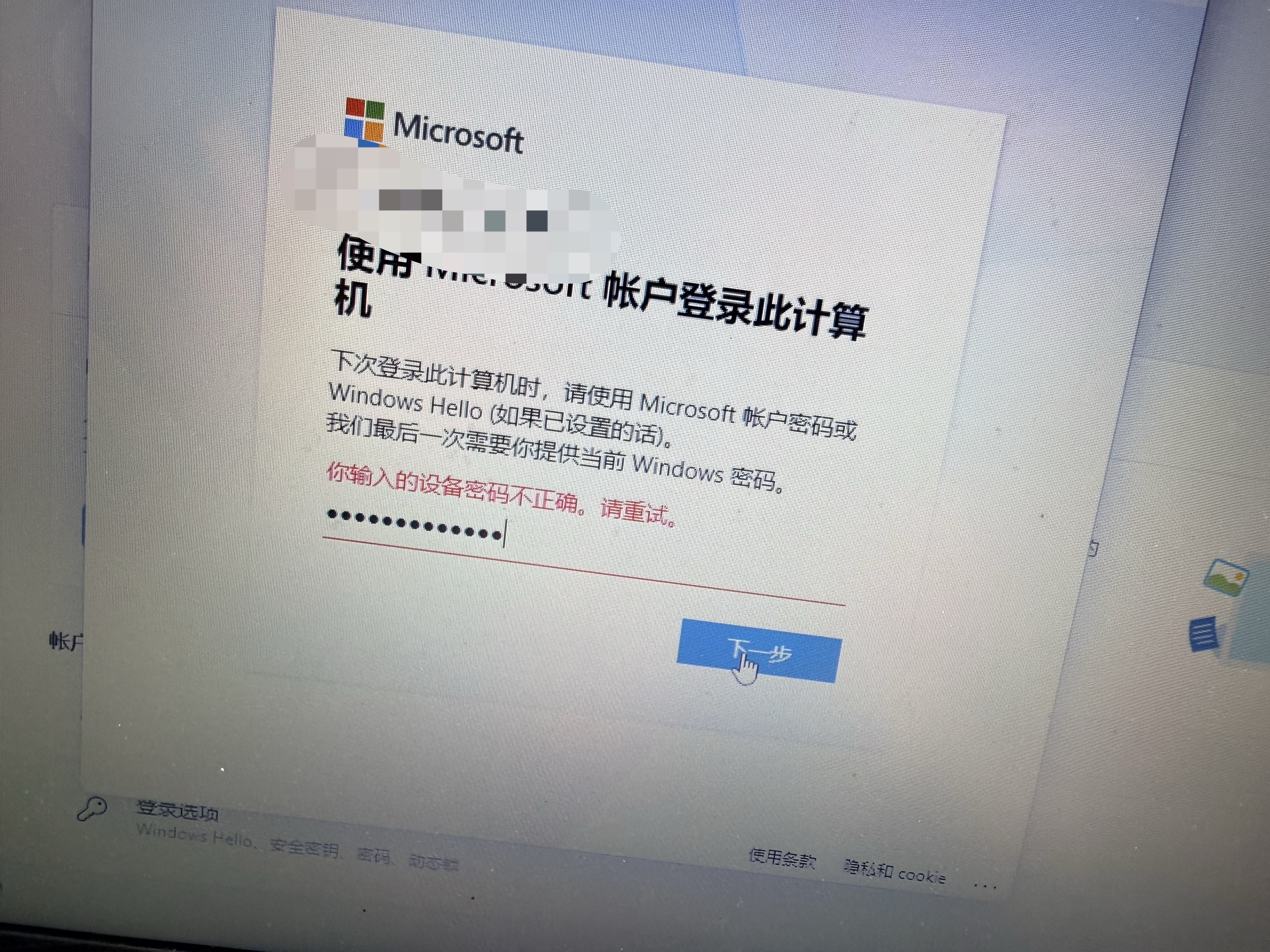
win11重装系统后登陆不了,密码也没问题啊,网页版的micsoft都能上,如何解决?(相关搜索:win11系统)

重装win11系统之后连Wi-Fi就密码错误,后来用无网络,ctrl+shift+f3进的系统,进去之后没有蓝牙按钮,设备管理器里也没有蓝牙,并且想登录Microsoft也登录不上去,有什么解决办法吗
img

  • 写回答

2条回答 默认 最新

  • 檀越@新空间 2026-05-19 10:30
    关注

    上午好☀️☀️☀️️
    本答案参考通义千问

    你遇到的问题是重装 Windows 11 系统后,无法连接 Wi-Fi、登录 Microsoft 账户、设备管理器中缺少蓝牙驱动。虽然你可以通过 Ctrl+Shift+F3 进入系统(可能是“无网络”模式),但仍然存在多个功能缺失或登录失败的问题。


    🔍 问题分析

    根据你的描述,可能的原因包括:

    1. Wi-Fi 驱动未安装或损坏:系统没有正确识别无线网卡驱动。
    2. Microsoft 账户登录失败:可能是网络问题或账户验证机制限制。
    3. 蓝牙驱动缺失:设备管理器中找不到蓝牙适配器,说明驱动未加载或未安装。
    4. 系统处于“无网络”模式:这通常是因为系统未正确连接到网络,导致无法验证 Microsoft 账户。

    ✅ 解决方案

    一、尝试重新连接 Wi-Fi(解决网络问题)

    1. 打开“设置” > “网络和 Internet” > “Wi-Fi”

      • 如果没有显示 Wi-Fi 网络,请点击“添加 Wi-Fi 网络”手动输入 SSID 和密码。
      • 确保密码正确,并且路由器支持 2.4GHz 或 5GHz(部分网卡不兼容)。
    2. 检查网络适配器状态

      • 打开 设备管理器(右键开始菜单 > 设备管理器)
      • 展开 网络适配器,查看是否有黄色感叹号
        • 如果有,右键选择 更新驱动程序重新安装驱动
    3. 运行网络故障排除工具

      • 设置 > 网络和 Internet > 状态 > 网络故障排除
      • 按照提示自动修复问题

    二、解决 Microsoft 账户登录问题

    1. 确保网络连接正常

      • 只有在连接 Wi-Fi 的情况下,才能登录 Microsoft 账户
      • 如果你使用的是“无网络”模式,系统会阻止登录
    2. 尝试使用本地账户登录

      • 在登录界面选择“其他用户” > “使用本地账户”
      • 输入用户名和密码(如果你之前创建过本地账户)
    3. 切换回 Microsoft 账户

      • 登录后,进入 设置 > 账户 > 你的账户
      • 点击 “将账户切换为 Microsoft 账户”
      • 输入你的 Microsoft 账户和密码

    三、安装无线网卡和蓝牙驱动

    1. 获取网卡型号

    • 打开 设备管理器 > 网络适配器
    • 查看你的无线网卡型号(如 Realtek、Intel、Qualcomm 等)

    2. 下载并安装驱动

    3. 安装蓝牙驱动

    • 同样在 设备管理器 中查找 蓝牙蓝牙适配器
    • 若没有显示,可能是驱动未安装
    • 从主板厂商官网下载 蓝牙驱动(如 ASUS、Lenovo、Dell 等)
    • 安装后重启系统

    四、强制启用蓝牙功能(如果驱动已安装)

    1. 打开设备管理器
    2. 找到蓝牙适配器(如 “Bluetooth Device (RFCOMM)”)
    3. 右键 > 启用设备
    4. 如果仍不可用,尝试以下步骤:
      • 打开 服务管理器services.msc
      • 找到 “Bluetooth Support Service”,右键 > 启动
      • 设置为 自动启动

    五、使用命令行修复系统组件

    1. 以管理员身份打开命令提示符

      • Win + S,搜索 cmd,右键选择 以管理员身份运行
    2. 执行以下命令(逐条运行):

    sfc /scannow
    dism /online /cleanup-image /scanhealth
    dism /online /cleanup-image /restorehealth
    

    这些命令将扫描并修复系统文件和组件,有助于恢复网络和账户功能。


    🧠 补充建议

    • 备份数据后再重装系统:避免因驱动缺失或配置错误导致系统不稳定
    • 使用官方镜像安装:推荐从微软官网下载 Windows 11 ISO 文件进行安装
    • 关闭防火墙/杀毒软件:有时它们会阻止网络连接或账户登录

    📌 总结

    | 问题 | 解决方法 | |------|----------| | 无法连接 Wi-Fi | 检查驱动、手动添加网络、运行网络故障排查 | | 无法登录 Microsoft 账户 | 确保网络连接、尝试本地账户登录 | | 蓝牙驱动缺失 | 从设备管理器获取型号,官网下载驱动 | | 系统处于“无网络”模式 | 重新连接 Wi-Fi,确保网络可用 |


    如有需要,我可以提供具体的 驱动下载链接修改后的注册表脚本 来帮助你快速修复系统。请告诉我你的网卡品牌(如 Intel、Realtek 等)。

    评论

报告相同问题?

问题事件

  • 创建了问题 5月19日