哎呀呀子涵 2026-05-19 22:29 采纳率: 0%
浏览 2

Mathtype公式粘贴问题

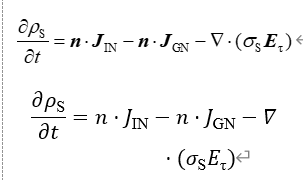
Mathtype7.8粘贴公式突然变成了word自带的公式编辑器格式,无法粘贴成原有的mathtype格式,且重装问题未能解决,如何让公式粘贴变为原来的mathtype格式
img

  • 写回答

3条回答 默认 最新

  • 檀越@新空间 2026-05-19 22:42
    关注

    晚上好🌙🌙🌙
    本答案参考通义千问

    你遇到的问题是 MathType 7.8 在粘贴公式时,无法保持原有的 MathType 格式,而是被 Word 自带的公式编辑器格式替代。这种情况可能与以下原因有关:


    ✅ 可能的原因分析

    1. Word 默认使用了 Office 内置的公式编辑器(即“新公式”)

      • 如果 Word 设置为默认使用 Microsoft 公式编辑器(如 Word 2016 及以后版本),那么即使你安装了 MathType,粘贴公式时也可能被转换成该格式。
    2. MathType 插件未正确安装或配置

      • 有些情况下,即使安装了 MathType,其与 Word 的兼容性设置可能没有正确配置。
    3. 剪贴板内容被自动转换

      • 有时 Word 会自动将 MathType 公式转换为内置公式的格式,尤其是在跨文档复制粘贴时。
    4. 系统或 Word 版本不兼容

      • 某些 Word 版本(如 Office 365)对 MathType 的支持可能存在兼容性问题。

    ✅ 解决方案

    以下是详细的解决方案,按优先级排序:

    1. 确保 MathType 是 Word 中的默认公式编辑器

    • 打开 Word 文档。
    • 点击菜单栏中的 “插入” > “公式”
    • 在下拉菜单中选择 “插入新公式”
    • 在弹出的窗口中,选择 “MathType” 作为默认公式编辑器。
    • 确保在后续操作中,所有新公式都通过 MathType 编辑。

    重点: 这一步非常重要,因为 Word 默认可能使用的是“新公式”而不是 MathType。


    2. 检查 MathType 是否正常加载到 Word 中

    • 打开 Word,点击 “文件” > “选项” > “自定义功能区”
    • 在左侧列表中找到 “MathType”“MathType 7.8”
    • 确认其是否被勾选显示在功能区中。
    • 如果没有,请手动添加。

    重点: 如果 MathType 没有出现在功能区,说明它可能未正确安装或注册。


    3. 修复或重新安装 MathType

    • 前往 MathType 官方网站下载最新版本(或回退到稳定版本)。
    • 卸载当前的 MathType,然后重新安装。
    • 安装过程中注意选择 “为 Microsoft Word 安装 MathType 插件”
    • 重启 Word 后测试是否恢复正常。

    4. 修改 Word 的公式编辑器设置(高级用户)

    如果你熟悉注册表或组策略,可以尝试以下方法:

    方法一:通过注册表更改默认公式编辑器

    1. Win + R,输入 regedit,打开注册表编辑器。
    2. 定位路径:
      HKEY_CURRENT_USER\Software\Microsoft\Office\16.0\Word\Options
    3. 在右侧创建一个 DWORD (32-bit) Value,命名为 DefaultFormulaEditor
    4. 将值设为 1(表示使用 MathType)。
    5. 重启 Word 测试。

    重点: 此操作需要谨慎,建议先备份注册表。

    方法二:使用 VBA 脚本强制使用 MathType

    Sub UseMathType()
        Application.CommandBars("MathType").Enabled = True
    End Sub
    
    • 打开 Word,按 Alt + F11 打开 VBA 编辑器。
    • 插入模块并粘贴上述代码。
    • 运行宏后,尝试插入公式。

    5. 检查 Word 和 MathType 的版本兼容性

    • 确保你的 Word 和 MathType 版本是兼容的。
    • 如果你使用的是 Office 365,某些旧版 MathType(如 7.8)可能不再兼容。
    • 建议升级 MathType 到最新版本(如 7.12 或更高)。

    6. 使用“复制为图片”方式绕过格式问题(临时方案)

    如果以上方法均无效,可暂时使用以下方法避免格式丢失:

    • 在 MathType 中编辑好公式后,复制为图片(右键 > 复制为图片)。
    • 在 Word 中粘贴为图片格式,这样就不会被转换。

    重点: 此方法虽然有效,但不便于后期编辑和更新公式。


    ✅ 总结

    | 步骤 | 内容 | |------|------| | 1 | 设置 MathType 为 Word 默认公式编辑器 | | 2 | 检查 MathType 是否正常加载 | | 3 | 重新安装 MathType 并确保插件安装正确 | | 4 | 修改注册表或使用 VBA 强制启用 MathType | | 5 | 检查版本兼容性,必要时升级 MathType | | 6 | 使用“复制为图片”作为临时解决方案 |


    如你仍然无法解决,请提供以下信息,以便更精准定位问题:

    • Word 版本(例如:Word 2019、Office 365)
    • MathType 版本(7.8 或其他)
    • 是否有错误提示或日志信息

    我可以进一步帮你排查具体原因。

    评论

报告相同问题?

问题事件

  • 创建了问题 5月19日