下午好🌅🌅🌅
本答案参考通义千问
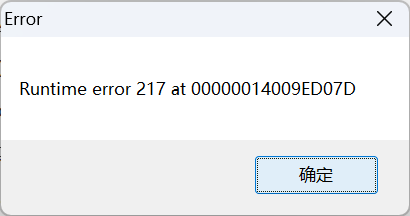
在安装 Altium Designer 19 时遇到 Runtime Error 217,通常与以下原因有关:
- 系统兼容性问题
- Windows 系统文件损坏或缺失
- .NET Framework 或其他运行库未正确安装
- 权限不足或账户配置问题
- 病毒/杀毒软件干扰
✅ 解决方案如下:
1. 以管理员身份运行安装程序
- 右键点击 Altium Designer 安装程序(通常是
.exe 文件) - 选择 “以管理员身份运行”
- 如果仍然报错,请继续下一步
2. 检查并修复 Windows 系统文件
- 打开 命令提示符(CMD)(以管理员身份运行)
- 输入以下命令并按回车:
sfc /scannow
- 等待扫描和修复完成,重启电脑后再次尝试安装
3. 确保 .NET Framework 正确安装
- Altium Designer 19 需要 .NET Framework 4.6 或更高版本
- 打开 控制面板 > 程序 > 启用或关闭 Windows 功能
- 确保 .NET Framework 4.6 或更高版本已启用
- 如果没有,勾选后点击 确定 并重启
4. 卸载并重新安装 .NET Framework
5. 禁用杀毒软件或防火墙
- 某些安全软件可能会阻止 Altium Designer 的正常运行
- 暂时关闭杀毒软件(如 Windows Defender、360、卡巴斯基等)
- 再次尝试安装,如果成功,则需将 Altium Designer 添加到白名单中
6. 修改系统兼容性设置
- 右键点击安装程序(
.exe 文件) - 选择 属性 > 兼容性
- 勾选 “以兼容模式运行”
- 选择 Windows 10 或 Windows 8(根据你实际系统选择)
- 点击应用并运行安装
7. 检查系统更新
- 确保你的 Windows 系统是最新版本
- 打开 设置 > 更新和安全 > Windows 更新
- 检查是否有可用更新并安装
8. 使用兼容性工具(如 Compatibility Administrator)
- 如果以上方法无效,可以尝试使用 Microsoft 提供的 Compatibility Administrator 工具
- 设置兼容性规则,模拟旧版系统环境运行 Altium Designer 安装程序
9. 联系 Altium 技术支持
- 如果所有方法都无效,建议联系 Altium 官方技术支持
- 提供错误信息和系统配置,他们可以提供更具体的解决方案
🔧 附加代码示例(可选)
如果你需要手动修复某些系统文件,可以使用 PowerShell 脚本:
# 以管理员身份运行 PowerShell
Set-ExecutionPolicy RemoteSigned -Scope CurrentUser
然后运行以下命令来重置系统文件:
Get-AppXPackage | Foreach {Add-AppxPackage -DisableDevelopmentMode -Register "$($_.InstallLocation)\AppXManifest.xml"}
📌 总结
Runtime Error 217 是由多个因素引起的,最常见的是系统文件损坏、.NET Framework 缺失或权限问题。
建议按照顺序依次尝试上述方法,优先解决系统兼容性和运行库问题。
如有更多错误日志或截图,也可以提供,我可以进一步帮你分析具体原因。

 分享
分享
 创建了问题
5月21日
创建了问题
5月21日

