上午好☀️☀️☀️️
本答案参考通义千问
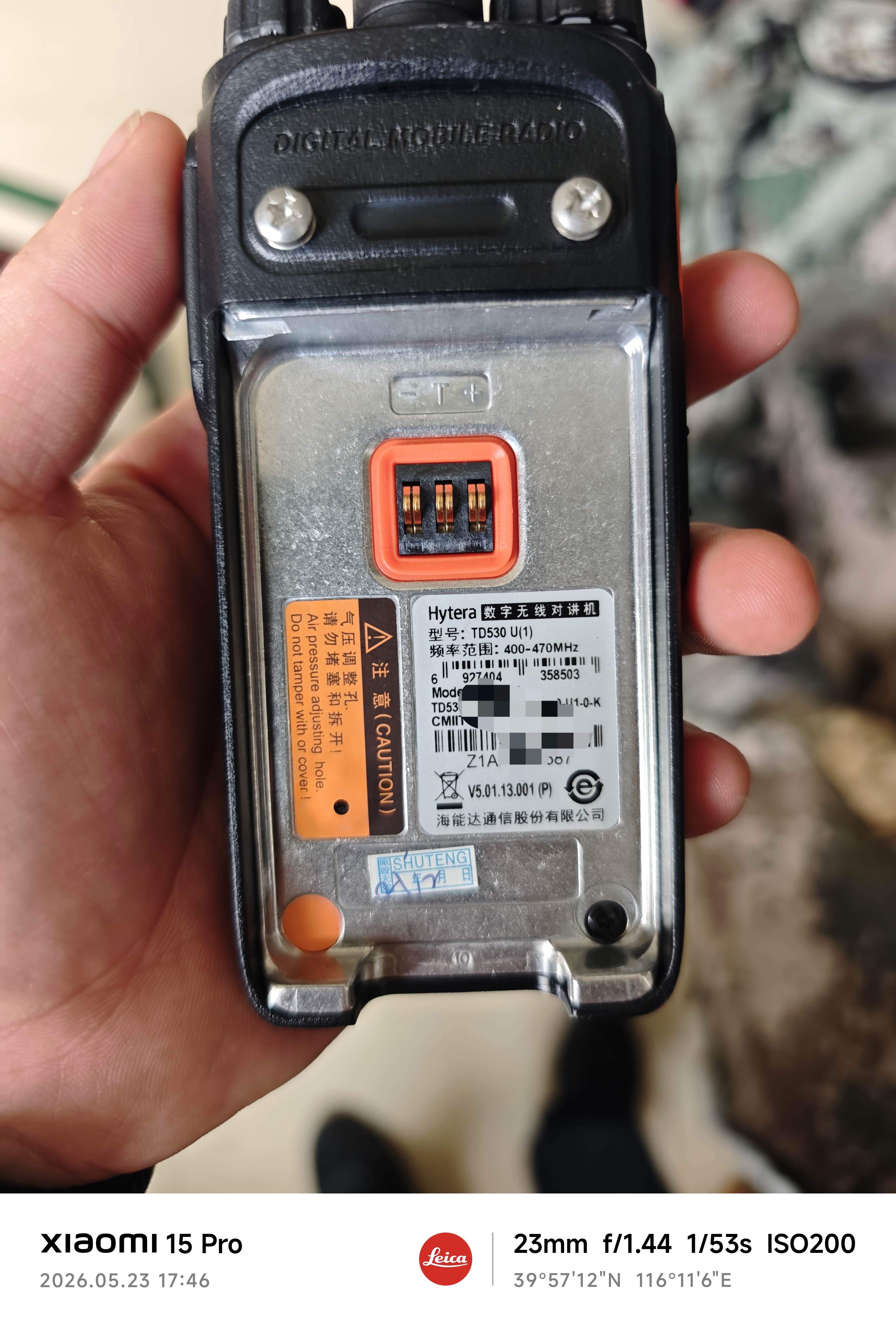
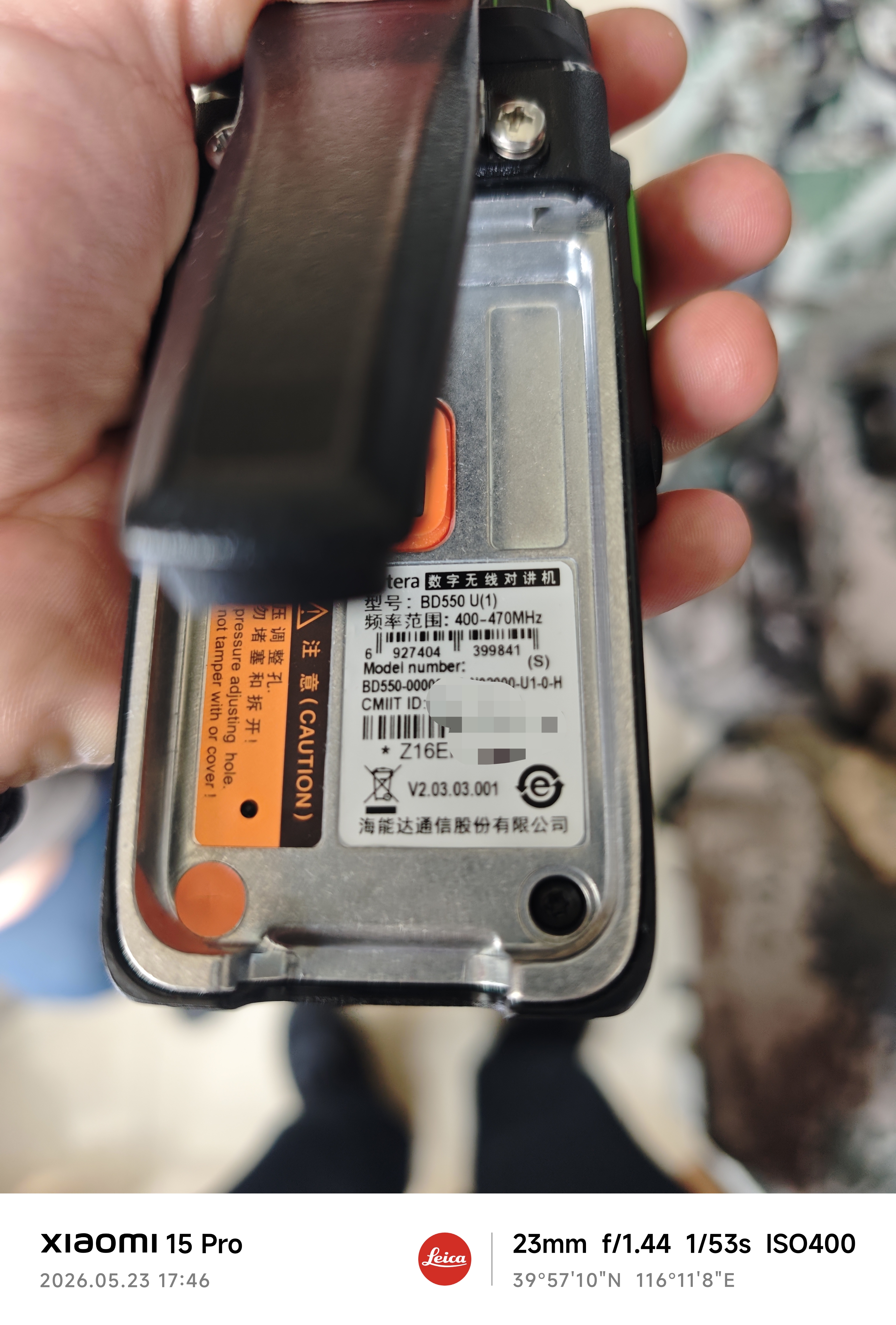
关于海能达 BD550 和 TD530 写频软件的获取与使用,以下是详细的解答和解决方案:
一、海能达 BD550 和 TD530 写频软件的来源
1. 官方渠道获取
- 海能达官方平台:海能达作为专业对讲机厂商,通常会通过其官网或企业客户专属平台提供相关软件。
- 代理商或经销商:如果你是通过代理商购买设备,那么这些软件通常由代理商登录后台下载。
- 技术支持或客户服务:部分情况下,用户可以通过联系海能达的客服或技术支持团队获取相关软件。
重点提示: 海能达的写频软件一般不对外公开,属于内部工具**,仅限授权用户使用。**
二、如何获取海能达 BD550 / TD530 的写频软件?
1. 联系代理商或经销商
- 向你购买设备的代理商咨询是否可以提供相应的写频软件。
- 代理商通常拥有企业账号,可登录海能达后台下载软件。
2. 登录海能达企业平台(如有)
- 如果你是企业用户,可能有权限登录海能达的企业服务平台(如“海能达云平台”等)。
- 在平台中查找相关的对讲机配置工具或写频软件。
3. 联系海能达技术支持
- 拨打海能达官方客服电话或发送邮件至其技术支持邮箱,说明你的需求。
- 提供设备型号(如 BD550、TD530)、序列号等信息,以便他们确认是否可以提供相应软件。
三、海能达写频软件的具体名称和版本
目前市面上常见的海能达写频软件包括:
| 设备型号 | 写频软件名称 | 常见版本 |
|----------|----------------------|-----------|
| BD550 | HMT-Link | V4.0.0 或更高 |
| TD530 | HMT-Link | V4.0.0 或更高 |
注意: 不同地区或不同代理商提供的软件版本可能略有差异,建议确认版本兼容性。
四、如何安装和使用海能达写频软件?
1. 下载并安装软件
- 从代理商或海能达官方渠道获取安装包。
- 双击安装文件,按照提示完成安装。
2. 连接设备
- 使用 USB 数据线将对讲机连接到电脑。
- 确保设备处于“写频模式”或“编程模式”。
3. 打开软件并配置参数
- 打开 HMT-Link 或其他写频软件。
- 选择对应设备型号(如 BD550/ TD530)。
- 输入需要设置的频率、信道、ID 等参数。
4. 上传/下载配置
- 选择“下载”(Download)以从设备中读取当前配置。
- 选择“上传”(Upload)以将新配置写入设备。
五、常见问题及解决方法
1. 无法识别设备
- 原因:USB 驱动未正确安装或设备未进入写频模式。
- 解决:
2. 软件版本过旧
- 原因:软件版本不支持当前设备。
- 解决:更新到最新版本的 HMT-Link 或联系代理商获取新版软件。
3. 写频失败
- 原因:通信不稳定、参数错误或设备被锁定。
- 解决:
- 检查连接是否稳定。
- 确认参数是否符合设备规格。
- 如仍无法解决,建议联系海能达技术支持。
六、代码示例(模拟写频命令)
注意:以下为模拟示例代码,实际写频需通过专用软件操作,不可直接用代码实现。
# 示例:模拟写频命令(非真实可用)
def write_frequency(device, frequency):
    print(f"正在向 {device} 写入频率: {frequency}")
    # 实际操作应通过海能达写频软件执行
重要提醒: 不建议自行编写写频代码,以免导致设备损坏或数据丢失。
七、总结
✅ 获取方式:
- 代理商或经销商提供
- 海能达企业平台下载
- 联系海能达技术支持
✅ 推荐软件:
- HMT-Link(适用于 BD550 / TD530)
✅ 注意事项:
- 写频软件不对外公开
- 必须通过合法途径获取
- 请谨慎操作,避免误写配置
如果你能提供更多设备信息(如序列号、购买渠道等),我可以进一步帮助你定位正确的软件来源。

 分享
分享
 创建了问题
5月24日
创建了问题
5月24日


