这个是我使用8uftp登录的截图
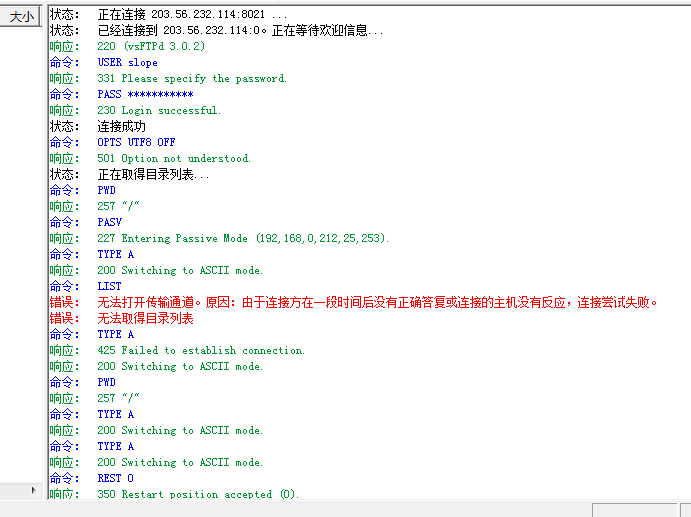

这个是我使用8uftp登录的截图
 分享
分享
VSFTP 是一个非常流行的 FTP 服务器软件,适用于多种操作系统。如果你已经安装并配置了 VSFTP 服务,并且可以登录,但无法读取目录,这可能是由多种原因引起的。以下是一些可能的解决方案:
检查目录权限:
755(读/写/执行权限给所有者,读/执行权限给组和其他用户)。检查匿名访问:
检查chroot设置:
chroot选项,FTP 用户将被限制在其家目录内。确保chroot目录正确配置,并且 FTP 用户有权限访问该目录。检查ls命令:
ls命令来列出目录内容。确保服务器上安装了ls命令,并且 FTP 用户有权执行它。检查vsftpd日志:
vsftpd的日志文件,通常位于 /var/log/vsftpd.log 或 /var/log/xferlog。日志文件可能包含有关无法读取目录的错误信息。检查SELinux:
检查FTP客户端:
ftp)来测试连接。检查vsftpd.conf配置:
/etc/vsftpd/vsftpd.conf文件中的相关设置,如:local_enable=YES:允许本地用户登录。write_enable=YES:允许写入权限。dirmessage_enable=YES:允许显示目录信息。xferlog_enable=YES:启用传输日志。重启服务:
vsftpd服务以使更改生效:systemctl restart vsftpd
检查防火墙设置:
如果以上步骤都无法解决问题,你可以尝试以下命令行操作来进一步诊断问题:
# 以 FTP 用户身份登录
su - ftpuser

# 尝试列出目录内容
ls -la
这将帮助你确定问题是否与 FTP 服务本身有关,还是与文件系统权限有关。
希望这些步骤能帮助你解决 VSFTP 服务无法读取目录的问题。如果问题依然存在,可能需要更详细的系统日志和配置文件信息来进行进一步的诊断。
分享


