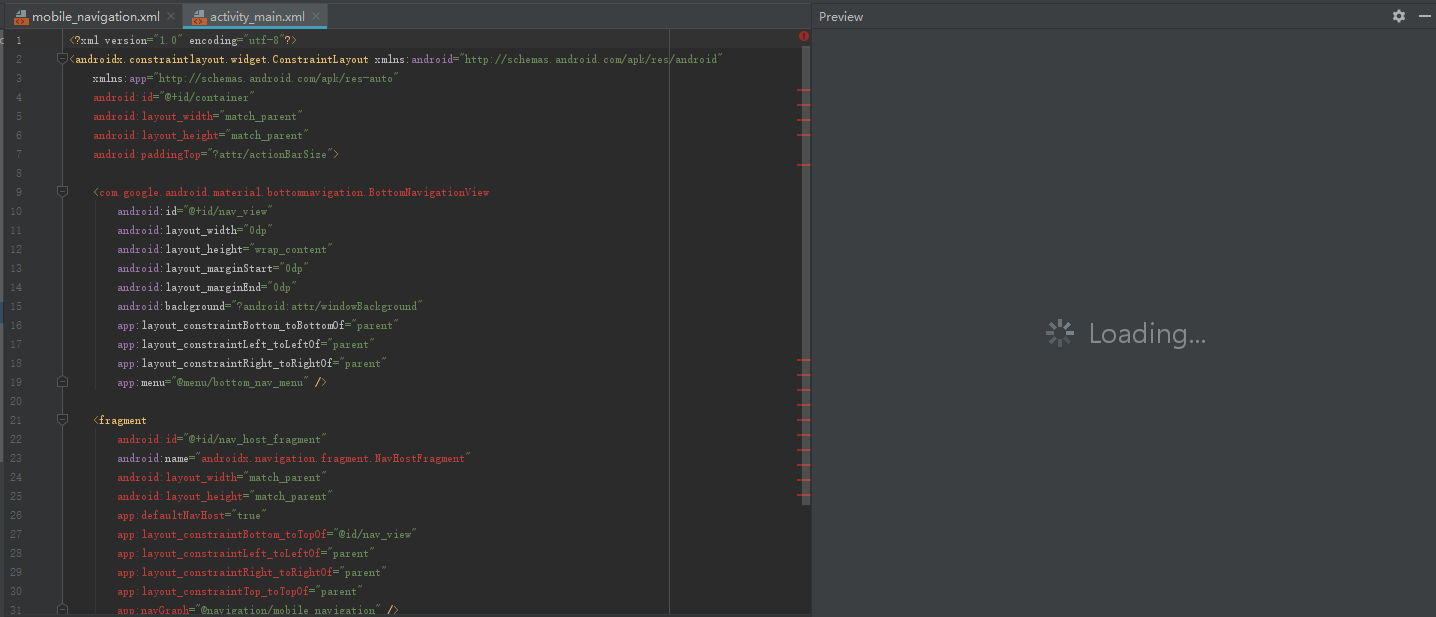
XML界面代码全部标红,preview也一直在loading

Android studio入门问题

- 写回答
- 好问题 0 提建议
- 关注问题
 分享
分享- 邀请回答
-

1条回答 默认 最新
 你知我知皆知 2024-07-29 09:08关注
以下回答参考 皆我百晓生、券券喵儿 等免费微信小程序相关内容作答,并由本人整理回复。
在Android Studio中遇到“xml”文件格式错误时,可以尝试以下步骤来解决:
-
检查语法: 确保你的XML文件中的每个元素和属性都有正确的命名,并且没有拼写错误。
-
检查标签: 确认所有的标签(如
<root>、<item>)都正确地关闭了。例如,在<root>标签内包含一个子元素<child>,确保</child>标签也被正确地闭合。 -
检查注释: 如果你添加了一些注释到XML文件中,请确认它们是有效的,并且没有被误用或遗漏。
-
检查布局样式: 确认你的布局样式(如
<LinearLayout>、<FrameLayout>)已经被正确地应用到你的XML文件中。 -
使用预览工具: 使用Android Studio的预览工具来查看你的XML文件是否显示正常。如果预览失败,可能是因为某些部分未正确设置或者存在语法错误。
-
删除并重新构建项目: 有时候,由于不小心修改了一个关键的XML文件导致预览失败。删除这个XML文件后,重建整个项目可能会解决问题。
-
重启Android Studio: 有时候,重启Android Studio可以帮助清理缓存并修复问题。
如果你已经尝试了上述所有方法,但仍然无法解决“xml”文件格式错误的问题,那么可能是某个特定的XML元素或属性出现了错误。在这种情况下,你需要进一步分析错误信息以确定具体的原因。例如,你可以通过运行
adb shell dumpsys xml命令来获取错误日志,这将帮助你了解哪些部分在预览过程中出现问题。解决 无用评论 打赏举报 分享-
- 2023-06-22 12:42Android移动应用开发(Android Mobile App Development)是一种利用Java编程语言开发运行于Android系统上的移动应用程序的软件开发工作。Android手机系统是Google推出的一个基于Linux的操作系统,目前市场占有率很高...
- 2025-09-14 00:37本书《掌握Android Studio入门》是一部专门为初学者打造的Android应用开发指南。书中深入浅出地讲解了Android Studio的核心功能以及开发技巧,旨在帮助初学者快速掌握Android应用开发。内容涵盖了界面操作、项目构建...
- 2025-10-25 04:02本书可作为Android开发者进阶学习的宝典,帮助他们在移动开发领域获得更加专业的技能和知识。 由于本书深入浅出地讲解了Android Studio的各个方面,因此它成为许多Android开发者的首选参考书籍,无论是初学者还是有...
- 2025-07-01 21:53内容概要:本文详细介绍了Android Studio这一谷歌官方推荐的安卓应用开发集成开发环境(IDE)。文章首先阐述了Android Studio的功能和优势,如智能代码补全、丰富的插件支持、可视化布局编辑器和强大的调试工具。...
- 2025-09-15 00:08对于希望进入移动开发领域的初学者而言,本书内容丰富,覆盖了从入门到实践的全过程,是一本不可或缺的自学资料。它不仅提供了理论知识,更重要的是提供了实践指南,使得理论知识得以应用和验证。 无论读者是否有...
- 2021-05-09 11:32这个"Androidstudio游戏入门碰撞图片.zip"文件显然包含了用于2D游戏开发的一些基础元素,特别是关于物体碰撞检测和屏幕边缘反弹的图像资源。我们将深入探讨这些知识点。 首先,2D游戏开发在Android Studio中主要...
- 2024-03-16 17:57在Android移动开发的世界里,"HelloWorld"是一个经典的入门示例,它标志着开发者初次与这个平台的交互。这个"Android移动开发-HelloWorld入门.zip"压缩包,显然是为初学者设计的,旨在引导他们理解Android应用程序的...
- 2025-07-15 17:23适合人群:有一定前端或移动开发经验,特别是对HTML5、JavaScript有一定了解的研发人员,以及想要快速入门Hybrid应用开发的初学者。 使用场景及目标:①希望利用现有的Web技术栈(HTML5、CSS、JS)开发跨平台移动...
- 2025-09-11 10:48以上内容仅仅是对Android Studio开发App项目的入门教程的基本概念和步骤的概述,而实际操作中需要更多的实践和深入学习,从而真正掌握移动应用开发的技能。此外,随着开发技术的不断发展和更新,建议开发者不断学习...
- 2023-01-16 10:00本资源是基于Android移动应用开发,用Android studio实现的期末作业,贪吃蛇小游戏。功能比较少,玩家可通过相应功能按键实现小游戏运行,碰到墙壁游戏结束 所使用配置: 1. Android studio 2022 Electric Eel(2022....
- 没有解决我的问题, 去提问
