如图,用ctrl+左键往里点,点到这个地方点不下去了。是不是我哪块源代码没有下载?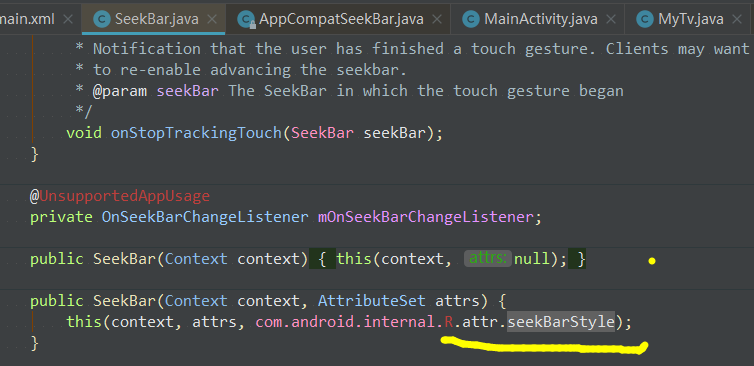

在android studio 中如何查看R.attr.里面的源代码?

- 写回答
- 好问题 0 提建议
- 关注问题
 分享
分享- 邀请回答
-

1条回答 默认 最新
 你知我知皆知 2024-07-29 03:23关注
以下回答参考 皆我百晓生、券券喵儿 等免费微信小程序相关内容作答,并由本人整理回复。
要查看R.attr中的源代码,您可以通过Android Studio的右键菜单来访问这些资源。以下是步骤:
- 在您的项目中找到对应的布局文件(例如:
activity_main.xml),然后选择它。 - 右键点击布局文件,在弹出的菜单中选择“View”选项卡。
- 在“Attributes”部分,您将看到一个名为“attr”的标签,其中包含所有可用的自定义属性和其值。
如果您想要获取某个特定属性的源代码,请按照以下步骤操作:
- 选中带有
<attr>标签的元素,通常为<item>或<attr>。 - 使用快捷键
Ctrl + Shift + L或者在键盘上按Alt + F7来打开XML Inspector。 - 在Inspector中,您可以使用上下文菜单或者拖动光标到属性名称旁边来访问属性的详细信息,包括其类型、可选参数、默认值等。
对于您提到的
nain.xml文件,它的布局是用于Activity的主要视图。这里看不到任何与R.attr相关的元素。但是,MainActivity.java中的seekBarStyle属性可能对应于R.attr.seekBarStyle。为了查看这个属性的源代码,可以在Android Studio的IDE窗口中右键点击MainActivity.java并选择“Show Gradle build file”,这会显示项目的build.gradle文件。在这个文件中,您可以看到关于各种属性的具体配置和定义。请注意,虽然上述方法可以帮助您理解
R.attr的含义及其源代码,但具体的操作可能会根据您的项目结构有所不同。此外,确保您具有足够的权限来访问某些特定的布局文件或类的方法,以避免潜在的安全风险。解决 无用评论 打赏举报 分享- 在您的项目中找到对应的布局文件(例如:
- 2025-12-27 10:45Esoft9999-专注实用软件源码开发的博客 Happy-消消乐QZQ-Android studio游戏源代码.zip。
- Curiosity_HHJ的博客 Android编译过程介绍,Android.mk 和 Android.bp 的分析。在 Android 源码中编译 AndroidStudio 创建的 App 工程。
- 2022-10-12 16:43铖铖的花嫁的博客 学校开了一门移动应用开发课程,我一开始兴趣盎然,但是看到使用的环境是 Java 8 的时候心就凉了一半,在询问老师的意见之后决定使用现在比较常用的Android Studio完成学习,特此记录自学之路。 目录 1. 控件 2. ...
- 2025-12-27 17:08Esoft9999-专注实用软件源码开发的博客 szpt-数字拼图QZQ.zip-Android studio游戏源代码。
- 2025-12-29 20:07Esoft9999-专注实用软件源码开发的博客 中国象棋游戏源代码 C:\Users\Administrator\Android project\ytl\app\src\main\res\drawable-mdpiback.png bacnground.png bordbackground.png boy.png closesound.png current.png exit.png exit2.png heibing.png...
- 2025-12-27 10:40Esoft9999-专注实用软件源码开发的博客 目标点,target.png。玩家,player.png。地板,floor.png。txz推箱子游戏源代码。箱子,box.png。墙,wall.png。
- 2025-12-28 19:20Esoft9999-专注实用软件源码开发的博客 新俄罗斯方块游戏源代码(修复已知问题)
- 2026-01-01 08:50Esoft9999-专注实用软件源码开发的博客 文件名: Android studio赛艇游戏源代码_015.txt 创建时间: 2025-12-31 09:57:14 文件序号: 15/15 原始文件: Android studio赛艇游戏源代码.txt vCount=6; float vertices[]=new float[] { -width,height,0, -width...
- 2025-12-29 20:04Esoft9999-专注实用软件源码开发的博客 Android studio3D推箱子游戏源代码下篇 db\app\src\main\res\drawable b_down.png b_left.png b_right.png b_up.png buttons_bg20.png buttons_next.png buttons_play.png buttons_quit.png buttons_replay.png ...
- 2021-08-14 14:31-avocado-的博客 Android studio zcy 2021/8/14 一、开始启程 1. 认识Android Android 大致可以分为4层架构:Linux内核层、系统运行库层、应用框架层和应用层 Android系统四大组件分别是Activity、Service、BroadcastReceiver和 ...
- 2024-07-05 00:43墨辰JC的博客 默认情况下,Toast会显示在屏幕的底部中央。如果你想改变Toast的位置,可以使用setGravity()方法。例如,将Toast显示在屏幕中央。使用步骤创建新的XML布局文件设计自定义视图加载自定义布局这里以定义一个标题栏布局...
- 2022-08-22 12:05振华OPPO的博客 近年来,随着生活质量的不断提高,大学生更加追求饮食的享受,比如在周末经常会出去吃火锅和烧烤,但是吃完了也不运动,很快就长肉了。长时间饮食不规律,身体还会出现不良症状。所以,越来越多的人都去健身房办卡...
- 2026-01-15 09:49Esoft9999-专注实用软件源码开发的博客 videoconverterZXQMQZQ\videoconverter\videoconverter\app\src\main\java\com\example\videoconverter视频格式转换 软件源代码
- 2021-06-06 08:44weixin_39757743的博客 程序一定要经得起测试,宁可功能少一些,也要能运行起来,不能运行的程序是没有价值的【实例截图】【核心代码】程序1份└── 程序 1份└── phoneAndsms├── AndroidManifest.xml├── bin│ ├── ...
- 2023-01-27 20:56cczhengv的博客 android12.0(S) Launcher3 导入 AndroidStudio 调试编译
- 2026-02-25 09:52深山技术宅的博客 安卓应用开发中,资源文件合并冲突是常见问题,主要发生在多个模块或第三方库使用相同资源名称时。典型错误包括资源重复定义、AndroidManifest属性冲突等。解决方案包括:重命名冲突资源、使用资源前缀规范库模块、...
- 2020-07-16 18:04binn_chern的博客 AndroidStudio-压缩apk1、概述2、打开压缩、混淆、优化功能3、R8的配置文件3.1 概述3.2 添加额外配置文件4、压缩代码4.1 概述4.2 自定义keep规则5、精化本地库5.1 概述5.2 支持本地代码crash分析6、压缩资源6.1 概述...
- 2021-03-04 17:16QY’UniverseSpace的博客 入门篇:第一篇:开发环境篇第二篇:材料设计篇第三篇:规范开发篇第四篇:从项目开发到上架篇(篇章调整,最后更新) 进阶篇:第五篇:设计模式篇第六篇:网络请求篇(上) 网络请求篇(下)第七篇:图片...
- 2020-05-30 16:21luo_boke的博客 2020.05.30我又将Android Studio 3.6.3升级到了Android Studio 4.0,相对于稳定,我总是喜欢不断升级插件和Gradle,希望能提前尝试新的东西带来的新的强大功能和体验,虽然不断踩坑^ - ^,但是依然乐此不疲。
- 没有解决我的问题, 去提问
