wlsfafa 2021-04-29 11:04 采纳率: 0%
浏览 67

win10字体锐化严重有锯齿该怎么办?

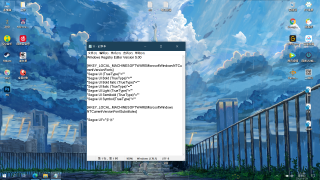
昨天突然特别想改win10的字体,用了周所周知的改全局字体的英文软件,还有改注册表什么的,然后突然电脑闪了一下,字体就变成下面这样了。
我也去试着用了很多办法,改cleartype文本啊,重置为系统字体啊什么的,都没有用,球球了,大佬们救救孩子吧
 

  • 写回答

1条回答 默认 最新

  • 码农阿豪@新空间 新星创作者: 前端开发技术领域 2024-07-14 19:17
    关注
    让阿豪来帮你解答,本回答参考chatgpt3.5编写提供,如果还有疑问可以评论或留言
    问题分析: 根据描述,你在修改Windows 10系统字体时遇到了问题,导致字体显示异常。这种情况可能是由于字体文件损坏或修改不当造成的。以下是解决该问题的步骤: 解决方法:
    1. 恢复系统默认字体:尝试将系统字体还原为默认设置,以解决可能是字体文件损坏导致的问题。
      • 首先,进入系统字体文件夹:C:\Windows\Fonts。
      • 找到系统默认字体(如Segoe UI),右键点击,选择“还原为默认字体”。
      • 重启计算机,看看是否恢复正常。
    2. 清除字体缓存:有时候字体缓存可能会导致显示异常,清除字体缓存有助于解决问题。
      • 按 Win + R 组合键打开运行窗口,输入"services.msc",找到“Windows 字体工作站”,停止服务。
      • 打开资源管理器,进入C:\Windows\ServiceProfiles\LocalService\AppData\Local\ 路径,删除FontCache3.0.0.0.dat文件。
      • 重启计算机,查看是否问题已解决。
    3. 重置ClearType文本:调整ClearType文本设置有时候可以改善字体显示效果。
      • 在Windows设置中搜索“ClearType”,打开ClearType文本调整工具。
      • 按照向导逐步调整ClearType文本设置,查看是否有改善。 如果以上方法无法解决问题,你可以尝试以下进一步的操作:
    4. 设置系统还原点,恢复到修改字体前的状态。
    5. 检查系统更新,可能存在字体显示相关的修复补丁。
    6. 使用专业的字体管理软件进行修复或还原字体。 案例: 你可以尝试按照以上步骤逐一操作,看看是否能够解决字体显示异常的问题。 希望以上解决方法对你有帮助。祝一切顺利!
    评论

报告相同问题?