在处理knn算法读取datingTestSet.txt文件那里,在cmd中运行一直报错怎么处理?datingTestSet.txt文件和python.exe在同一个文件夹下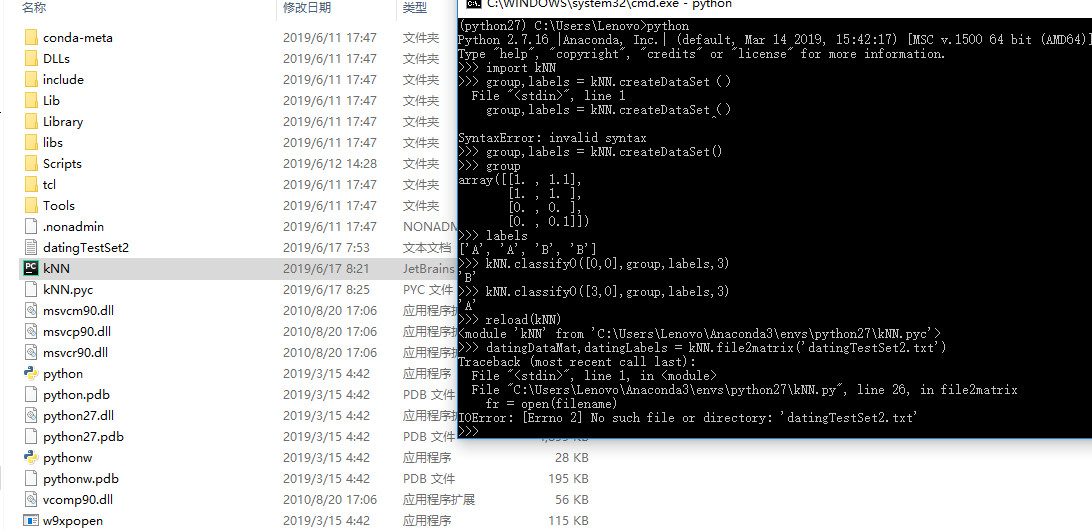

请教在处理knn算法读取datingTestSet.txt文件那里,在cmd中运行一直报错文件不存在应该怎么处理?

- 写回答
- 好问题 0 提建议
- 关注问题
 分享
分享- 邀请回答
-

1条回答 默认 最新
 你知我知皆知 2024-08-10 09:40关注
以下回答参考 皆我百晓生、券券喵儿 等免费微信小程序相关内容作答,并由本人整理回复。
要解决这个问题,首先确保你的命令行环境正确安装了Python,并且
datingTestSet.txt文件位于你的当前工作目录。此外,你可能需要确认文件的权限设置允许读取它。如果问题仍然存在,以下是一些可能导致错误的原因及解决方案:
-
文件路径不正确:检查你的
datingTestSet.txt文件的确位于当前工作目录或指定的文件夹内。在你的命令行窗口,尝试使用正确的文件路径来运行Python脚本,例如:
python datingTestSet2.py -
权限问题:如果你是管理员用户,你应该可以访问并执行这个文件。如果不是,你可能需要以管理员身份运行Python程序。在Windows上,你可以通过右键点击文件选择“以管理员身份运行”来打开文件。
-
文件不存在:如果上述方法都无法解决问题,可能是文件确实不存在。这通常发生在文件名拼写错误或者文件名被删除的情况。你可以尝试重命名文件(例如,将
datingTestSet2.txt改为testSet2.txt),然后再次尝试运行脚本。 -
Python解释器版本不兼容:确保你的命令行环境中的Python解释器版本与你使用的Python库版本兼容。如果你正在使用的是Python 2.x版本,但你的命令行环境中使用的是Python 3.x版本,那么你可能会遇到问题。你可以尝试更新Python解释器到支持你使用的Python库的版本。
-
错误日志信息:查看Python脚本的错误日志信息可以帮助你定位问题所在。这通常会提供关于导致错误的具体原因的信息。在上面的问题中,错误日志显示文件名为
datingTestSet2.txt而不是datingTestSet.txt,说明文件名可能有误。
以上步骤应该能帮助你解决在命令行环境下读取
datingTestSet.txt文件时出现的错误。如果问题依然存在,请提供更多详细信息以便进一步分析。解决 无用评论 打赏举报 分享-
- 2020-03-14 15:39gsws_fq的博客 首先来简单介绍一下K-近邻算法,这是一种通过测量不同特征值之间的距离,从而进行分类的一种算法
- 2021-10-03 11:35Kanoooooo0的博客 1.1 KNN算法的简介 1.1 KNN算法的简介 KNN(K- Nearest Neighbor)法即K最邻近法,最初由 Cover和Hart于1968年提出,是一个理论上比较成熟的方法,也是最简单的机器学习算法之一。所谓K最近邻...
- 2021-09-15 21:44theworld666的博客 人们对人工智能的研究是企图研究出一系列巧妙的算法解决相关计算机视觉问题,这里面涌现了无数令人叹为观止的算法(随机森林,遗传算法,SVM,马尔科夫链,KNN等)即使在深度学习逐渐占据解决计算机视觉人工智能问题...
- 2018-02-02 13:57Vincent__Lai的博客 第2章 k-近邻算法【02】 实战2:在约会网站上使用k-近邻算法 一、涉及的Python函数功能介绍: 1、append() 函数的作用 在列表末尾添加新的对象 http://www.runoob.com/python/att-list-append.html 2...
- 2023-03-20 11:58成长96的博客 此博客很多地方参考了下面推荐的博客,后文不在重复指明引用。本文的主要区别是 针对我遇到的问题 进行学习并整理。官方文档(英文)csdn: 梦醒Blue(open3d教程,翻译自官方文档,免费)csdn: 点云侠(讲的详细,...
- 2018-11-15 21:46liaomin416100569的博客 一、简单k-近邻算法 本文将从k-近邻算法的思想开始讲起,使用python3一步一步编写代码进行实战训练。并且,我也提供了相应的数据集,对代码进行了详细的注释。除此之外,本文也对sklearn实现k-近邻算法的方法进行了...
- 2018-02-11 21:27sweird的博客 接着前面三篇学习笔记《约会对象魅力程度分类》、《使用sklearn中的KNN算法》和《KNN手写识别系统》,本节记录使用K近邻算法检测异常操作,主要参考《Web安全之机器学习》 。 转载请注明出处:...
- 2022-01-22 22:54Eastmount的博客 欢迎大家来到“Python从零到壹”,在这里我将分享约200篇Python系列文章,带大家一起去学习和玩耍。该系列文章主要讲解Python OpenCV图像处理和图像识别知识,第一篇文章作为整个系列的引子,将介绍什么是图像处理,...
- 2025-03-24 18:49闻人翊悬.519的博客 工作原理:存在一个样本数据集合(即训练样本集),并且样本集中每个数据都存在标签,即我们知道样本集中每一个数据与所属分类的对应关系,输入没有标签的新数据后,将新数据的每个特征与样本集中数据对应的特征进行...
- 2018-04-20 00:21eleclike的博客 方以类聚,物以群分 ---《周易·系辞上》 测试环境:python3.6...在上一篇文章中介绍了mnist数据的格式,以及用python如何读取mnist数据并转化成numpy格式的数据(https://blog.csdn.net/eleclike/article/details...
- 没有解决我的问题, 去提问
