li_donglin 2023-08-17 19:02 采纳率: 25%
浏览 317
已结题

vscode连接远程后如何把本地文件夹连上服务器

img


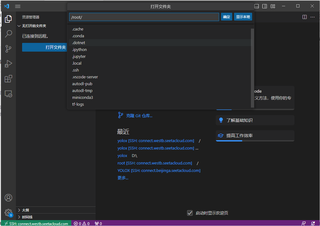
连接远程后,打开文件夹没有所需要的本地文件选项。选择显示本地会断开远程跳入新的窗口。求解如何操作把本地文件夹连上服务器。

  • 写回答

13条回答 默认 最新

  • CSDN-Ada助手 CSDN-AI 官方账号 2023-08-17 20:46
    关注
    获得1.35元问题酬金

    【以下回答由 GPT 生成】

    如何在VS Code连接远程后将本地文件夹与服务器连接?

    1. 在VS Code上选择主菜单的"文件"选项。
    2. 在文件菜单中,选择"打开文件夹"选项。
    3. 在打开文件夹对话框中,找到您希望连接到服务器的本地文件夹路径,并选择它。示例代码:
    File -> Open Folder -> Select the local folder path you want to connect to the server
    
    1. 通过远程连接插件(如Remote - SSH)连接到您的服务器。根据您使用的插件类型,操作步骤可能会有所不同,但通常您需要输入服务器的地址、用户名和密码。示例代码:
    Remote - SSH -> Connect to Host -> Enter the server address, username, and password
    
    1. 在远程服务器上的VS Code中,选择主菜单的"文件"选项。
    2. 在文件菜单中,选择"打开文件夹"选项。
    3. 在打开文件夹对话框中,可以看到您本地电脑上已经选择的文件夹路径。
    4. 选择该路径并确认,这样您就可以在远程服务器上访问该本地文件夹的内容了。示例代码:
    File -> Open Folder -> Select the folder path you previously selected on your local machine
    

    希望这些步骤能帮助您成功将本地文件夹与远程服务器连接起来。如果有任何进一步的问题,请随时询问。


    【相关推荐】


    如果你已经解决了该问题, 非常希望你能够分享一下解决方案, 写成博客, 将相关链接放在评论区, 以帮助更多的人 ^-^
    评论

报告相同问题?

问题事件

  • 系统已结题 8月25日
  • 创建了问题 8月17日