onenet连接 使用MQTT.fx 显示如下
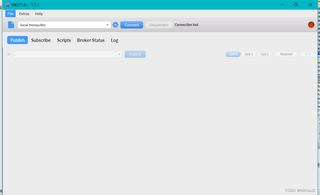
但onenet平台显示在线
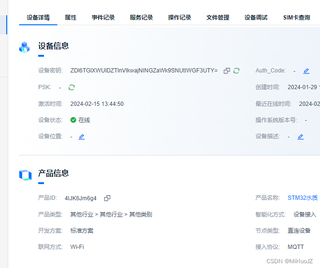
怎么解决

onenet连接 使用MQTT.fx 显示如下
但onenet平台显示在线
 分享
分享
 关注
关注引自免费微信小程序:皆我百晓生
在您的问题中,您提到OneNET平台显示设备在线,但通过MQTT.fx客户端连接时出现问题,具体表现为“Connection lost”。为解决这一问题,请按照以下步骤进行排查和设置:
mqtt.heclouds.com,端口为1883(非SSL)或8883(SSL)。示例配置(假设使用非SSL连接):
{
  "broker": "mqtt.heclouds.com",
  "port": 1883,
  "clientId": "任意唯一的客户端ID",
  "username": "设备名或者设备ID", // 根据OneNET平台的实际要求填写
  "password": "ZDI6TGIXWUIDZTInVlkwajNINGZaWk9SNUtIWGF3UTY=",
  "keepAliveInterval": 60, // 可选,心跳间隔时间
}
网络问题: 确保本地网络环境可以正常访问OneNET的MQTT服务器,可以通过ping命令测试网络连通性。
设备状态: 虽然您提到OneNET平台显示设备在线,但也要注意设备是否已经成功订阅和发布主题。请在MQTT.fx中订阅设备相关的主题来接收数据,同时尝试向指定的主题发布消息以验证双向通信是否正常。
日志分析: 查看MQTT.fx中的“Log”区域,了解连接失败的具体错误信息,这有助于定位问题所在。
参考文档: 可以查阅OneNET官方文档以获取更准确的指导,例如OneNET MQTT接入指南(这里仅为模拟链接,实际请替换为官方链接)。对照文档检查配置是否有误。
按照以上步骤逐一排查,应当能解决MQTT.fx无法连接到OneNET的问题。如果仍有疑问或遇到其他问题,请提供更多详细信息以便进一步诊断。
分享 系统已结题
2月23日
系统已结题
2月23日 创建了问题
2月15日
创建了问题
2月15日

