小兔子乖乖472 2024-02-29 11:15 采纳率: 33.3%
浏览 82

安装spyder一直失败怎么回事啊

在命令提示符里安装spyder一直显示这个错误是什么原因啊,想问一下大家该怎么解决呢
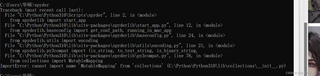
img

  • 写回答

2条回答 默认 最新

  • 檀越@新空间 2024-02-29 11:16
    关注

    小兔子乖乖472 上午好☀️☀️☀️️
    本答案参考通义千问

    在命令提示符中安装Spyder时遇到错误可能是由于多种原因引起的,以下是一些可能的解决方案:

    1. 检查Python版本:

      • 确保你的系统上已经安装了Python 3.x(通常推荐使用3.6或更高版本),因为Spyder不支持Python 2。
      • 在命令提示符中输入 python --versionpython3 --version,查看当前Python版本。
    2. 检查pip和conda:

      • Spyder通常通过Anaconda或Miniconda环境管理器安装。确保已安装并激活conda环境。
      • 如果你没有安装,可以访问 https://docs.conda.io/en/latest/miniconda.html 下载并安装。
      • 激活conda环境:conda activate baseconda activate your_env_name
    3. 使用pip安装:

      • 如果你已经在conda环境中,尝试使用pip安装:
        pip install spyder
        
      • 如果安装失败,可能需要使用--upgrade选项升级pip:
        pip install --upgrade pip
        
      • 再次尝试安装spyder
    4. 使用conda安装:

      • 如果你有Anaconda,尝试使用conda安装:
        conda install spyder
        
      • 如果有其他依赖问题,可能需要先安装一些基础库,如qt, numpy, matplotlib等。
    5. 清理缓存和临时文件:

      • 清理pip缓存:pip cache clean --all
      • 删除虚拟环境中的缓存:conda env remove --name your_env_name --all
    6. 权限问题:

      • 确保你有适当的权限来安装软件。尝试以管理员身份运行命令提示符。
    7. 网络问题:

      • 如果网络连接不稳定,尝试使用代理服务器或者等待网络状况改善再进行安装。
    8. 检查系统要求:

      • 确保你的操作系统满足Spyder的最低系统要求,例如Windows 7或更高版本。

    如果以上步骤都试过还是无法安装,建议查看Spyder的官方文档或社区论坛,查找特定的错误信息,或者寻求专业技术人员的帮助。

    评论

报告相同问题?

问题事件

  • 创建了问题 2月29日