kewu糊 2024-03-06 16:38 采纳率: 0%
浏览 185

为什么我下载CUDA11.1,装好后发现变成11.8版本了?怎么成功下载CUDA11.1呢?
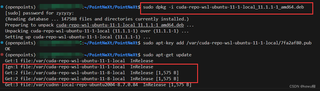
为什么我下载CUDA11.1,装好后发现变成11.8版本了?怎么成功下载CUDA11.1呢?

img

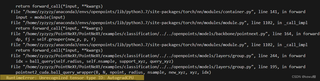
因为要复现的代码需要cuda11.1的环境,在cuda11.8下跑代码报错如下,应该是环境问题。
img

  • 写回答

5条回答 默认 最新

  • GISer Liu 2024-03-06 16:39
    关注

    该回答引用自GPT-3.5,由博主GISer Liu编写:

    根据您的描述,您下载了 CUDA 11.1,但安装后发现变成了 11.8 版本,而您的代码需要在 CUDA 11.1 环境下运行,而在 11.8
    下运行报错。下面我将详细解释可能的解决方案:

    1. 下载正确版本的 CUDA 安装包

    首先,请确保您下载的是 CUDA Toolkit 11.1 版本的安装包。您可以前往 NVIDIA 官方网站或者 CUDA Toolkit
    的官方下载页面,确认下载的版本正确。

    2. 清理旧版本 CUDA

    在安装之前,建议先清理掉旧版本的 CUDA。您可以通过以下步骤进行:

    • 在控制面板中卸载 CUDA 相关程序。
    • 删除 CUDA 安装目录中的所有文件。
    • 删除系统环境变量中 CUDA 相关的路径。

      3. 安装 CUDA Toolkit 11.1

      安装 CUDA Toolkit 11.1
      时,请确保您选择了正确的版本并按照默认设置进行安装。在安装过程中,您可能会被要求选择安装的组件,确保选择了您需要的组件并继续安装。

      4. 配置环境变量

      安装完成后,您需要配置系统环境变量以确保正确使用 CUDA 11.1。请按照以下步骤进行:
    • 将 CUDA 安装目录下的 bin 目录添加到系统的 PATH 变量中。
    • 将 CUDA 安装目录下的 liblib64 目录添加到系统的 LIBRARY_PATH 变量中(如果您使用的是 Linux 或 macOS)。

      5. 验证安装

      安装完成后,您可以通过以下步骤验证 CUDA 是否成功安装并且版本为 11.1:
    • 打开命令提示符(Windows)或终端(Linux 或 macOS)。
    • 输入命令 nvcc --version 并回车。确保输出显示的 CUDA 版本为 11.1。

      6. 调试代码

      如果您的代码仍然报错,您可能需要调试代码以确保其在 CUDA 11.1 环境下正常运行。请检查代码中与 CUDA 版本相关的部分,并根据需要进行修改。
      以上是解决您问题的思路与解决方案。如果您按照以上步骤操作仍然遇到问题,请提供更多细节以便更好地帮助您解决。

    如果该回答解决了您的问题,请采纳!如果没有,请参考以下方案进行修订

    用户答题指南

    评论

报告相同问题?

问题事件

  • 创建了问题 3月6日