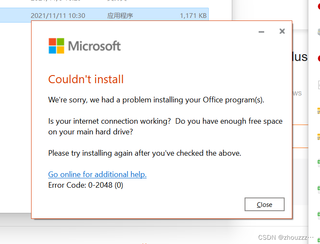
请各位帮帮忙,本人因要重新下载Access而卸载office2021(校园平台的),重装2021版失败,但可以安装2019版的。安装2021失败显示叫我检查是否连接好网络,是否有足够空间。是卸载干净了的

 分享
分享
 关注
关注让阿豪来帮你解答,本回答参考chatgpt3.5编写提供,如果还有疑问可以评论或留言问题:如何解决安装Office 2021失败的问题? 回答: 根据问题描述,可能是以下几个方面的原因导致安装失败: 1.网络连接问题:请检查网络连接是否正常,尤其是网络是否稳定。可以尝试断开网络后重新安装。 2.空间不足:请检查硬盘空间是否足够,如果不足,可以清理一些不必要的文件,或者更换硬盘。 3.卸载不干净:可能是由于之前的卸载没有完全清除残留文件导致的。可以尝试使用卸载工具软件卸载Office相关软件,或者手动删除残留文件后重新安装。 以下是一些解决方案的具体步骤和代码示例: 解决方案一:检查网络连接状态 步骤1:断开网络连接 对于Windows 10系统,可以按以下步骤断开网络连接: 1.点击右下角的网络图标,打开网络和Internet设置。 2.在打开的设置窗口中,点击“网络和共享中心”链接。 3.在“网络和共享中心”窗口中,点击左侧的“更改适配器设置”链接。 4.右键点击当前正在使用的网络连接(如Wi-Fi或以太网),选择“禁用”选项。 步骤2:重新安装Office 2021 重新运行安装文件,尝试安装Office 2021。如果安装成功,说明是网络连接问题导致的安装失败。可以尝试重新连接网络后再次安装。 解决方案二:检查硬盘空间 步骤1:打开磁盘清理工具 对于Windows 10系统,可以按以下步骤打开磁盘清理工具: 1.在Windows搜索框中输入“磁盘清理”。 2.从搜索结果中选择“磁盘清理”。 步骤2:选择要清理的磁盘 在弹出的磁盘清理窗口中,选择要清理的磁盘(通常是C盘),然后点击“确定”按钮。 步骤3:选择要清理的文件类型 在下一步中,选择要清理的文件类型(如“临时文件”、“下载文件”等),然后点击“确定”按钮。 步骤4:开始清理 点击“开始”按钮,等待磁盘清理工具完成清理操作。 步骤5:重新安装Office 2021 重新运行安装文件,尝试安装Office 2021。 解决方案三:卸载干净后重新安装 步骤1:卸载Office相关软件 可以使用官方提供的卸载工具软件(如Office卸载工具)卸载Office相关软件。 步骤2:手动删除残留文件 删除以下目录下的所有文件和文件夹: C:\Program Files\Microsoft Office C:\Program Files\Common Files\Microsoft Shared\ 步骤3:重新安装Office 2021 重新运行安装文件,尝试安装Office 2021。 注意:以上解决方案仅供参考,具体操作和步骤可能会因个人电脑系统、版本以及网络状况等因素而有所不同。如果以上解决方案都无法解决问题,建议向官方客服或相关技术人员求助。
分享 系统已结题
3月30日
系统已结题
3月30日 创建了问题
3月22日
创建了问题
3月22日

