基本都是按步骤来操作但是最后结果没成功,想问问各位广大神通的网友这是什么原因啊?
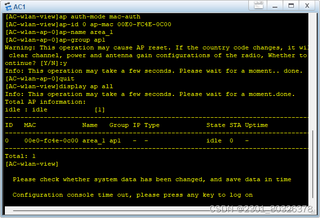

基本都是按步骤来操作但是最后结果没成功,想问问各位广大神通的网友这是什么原因啊?
 分享
分享
 关注
关注引自免费微信小程序:皆我百晓生
在检查校园无线网络AC(Access Controller)与AP(Access Point)的认证关联失败时,我们可以按照以下几个步骤来进行排查:
确认配置: 确保你在AC上配置的AP参数正确无误,包括MAC地址、认证模式(这里是mac-auth)、组名(apl)以及名称(area 1)。这些信息应该与实际物理设备上的配置一致。
AP状态: 在AC的wlan-view视图下,显示所有AP的状态。如你的输出所示,AP的状态为"idle",这可能意味着AP尚未正确连接到AC或者正在进行初始化。确保AP已经正确加入并处于在线状态。
重启AP: 如果AP状态长时间保持为"idle",尝试重启AP看看是否能解决这个问题。有时,即使配置正确,AP也可能因为软件错误而无法正常工作。
检查物理连接: 检查AC与AP之间的物理连接是否稳定,例如有线连接或者无线回传链路。确认交换机端口、光纤或无线链路没有故障。
固件版本: 确保AC和AP的固件版本兼容,并且是最新的。过时的固件可能会导致一些功能无法正常工作。
安全策略: 检查AC的安全策略设置,确保它们允许来自AP的连接。例如,检查ACLs(访问控制列表),防火墙规则等。
日志分析: 查看AC的日志记录,通常可以提供关于认证失败的具体原因。比如,可能是由于MAC地址冲突、证书问题、密码错误等。
复位AP: 如果上述步骤都无法解决问题,可以考虑对AP进行复位,恢复出厂设置,然后重新配置。
网络监控: 使用网络监控工具,如Wireshark,抓包分析AP和AC之间的通信,以便找出可能的问题点。
联系技术支持: 如果以上步骤都未能解决问题,建议联系设备制造商的技术支持,他们可能能提供更专业的指导。
在执行这些步骤的过程中,根据需要保存配置,并在每次更改后验证效果。如果你是管理员,确保有足够的权限进行这些操作。如果是在命令行环境中,你可以使用类似于下面的命令进行操作:
[AC-wlan-view] display ap all          # 显示所有AP的信息
[AC-wlan-view] reload ap <AP ID>       # 重启特定AP
[AC-wlan-view] display log            # 查看系统日志
对于图形化界面的操作,具体步骤会有所不同,但基本逻辑是一样的:检查配置、状态、更新固件、查看日志并进行必要的调整。
分享 创建了问题
4月13日
创建了问题
4月13日

