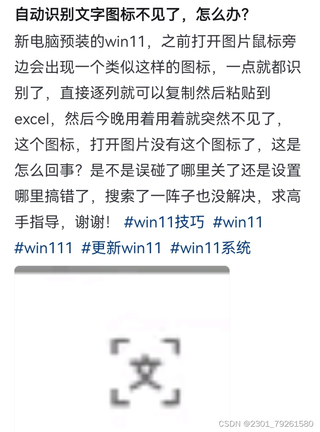
请别用chatgpt乱答,那个答案没用一台新机器,win11之前用得好好的突然就不行了,打开图片本来会出现个自动识别文字的图标现在找不到了,求解决

请别用chatgpt乱答,那个答案没用一台新机器,win11之前用得好好的突然就不行了,打开图片本来会出现个自动识别文字的图标现在找不到了,求解决
 分享
分享
 关注
关注引自免费微信小程序:皆我百晓生
要解决Win11中打开图片时不再显示自动识别文字(OCR)图标的问题,可以尝试以下几个步骤来恢复它:
方法一:检查OneNote是否已关联为默认图片查看器
有时候,这可能是因为OneNote不再是默认的图片查看器。确保将OneNote重新设为默认的图片查看器。
Win + X组合键,选择“设置”。方法二:启用OCR功能
方法三:刷新Windows资源管理器
方法四:修复OneNote
Win + S组合键,搜索“PowerShell”并以管理员模式运行。Get-AppXPackage -AllUsers | Where-Object {$_.Name -like "Microsoft.Office.OneNote*"} | Foreach {Add-AppxPackage -DisableDevelopmentMode -Register "$($_.InstallLocation)\AppXManifest.xml"}
如果以上步骤都无法解决问题,可能是由于某些更新导致的临时性错误。在这种情况下,您可以考虑等待微软发布修复补丁,或者重置您的Win11到初始设置(注意备份数据)。如果问题依然存在,建议联系Microsoft支持或寻求专业技术人员的帮助。
如果上述操作仍无法解决问题,您可能需要提供更详细的错误信息以便进行进一步分析。
分享 创建了问题
4月14日
创建了问题
4月14日

