电脑卡顿,求解惑
小新-15 2019 自己重装过一次系统
目前情况:卡顿到打开给word都需要七八秒,键盘输入都因卡顿有延迟
任务管理器显示无自启动软件
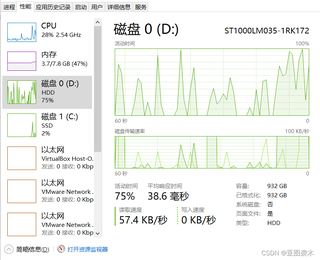
启动软件后,d盘运行爆满,c盘无运行,(不知道卡顿和这个有没有关系,或者是不是因为安装的程序是在d盘所以d盘运行爆满)
具体细节情况可以评论区慢聊

电脑卡顿,求解惑
小新-15 2019 自己重装过一次系统
目前情况:卡顿到打开给word都需要七八秒,键盘输入都因卡顿有延迟
任务管理器显示无自启动软件
启动软件后,d盘运行爆满,c盘无运行,(不知道卡顿和这个有没有关系,或者是不是因为安装的程序是在d盘所以d盘运行爆满)
具体细节情况可以评论区慢聊
 分享
分享
 关注
关注引自免费微信小程序:皆我百晓生
根据你提供的信息,电脑卡顿可能由几个原因导致,包括硬盘空间不足、内存占用过高、驱动程序问题或者是病毒木马等。我将分步骤提供一些排查和优化建议。
第一步:清理硬盘空间
看起来你的D盘几乎满了,这可能会导致电脑运行缓慢。尝试删除不必要的文件,特别是临时文件、回收站中的文件以及大型应用程序的缓存数据。
此电脑 -> 右键点击D盘 -> 属性 -> 查看磁盘清理选项,选择要删除的文件类型并执行清理。第二步:检查启动项
虽然你说没有自启动软件,但还是建议查看一下是否有一些隐藏的启动项在消耗资源。
启动标签,这里会列出所有开机启动的应用程序,禁用不需要开机启动的程序。第三步:优化内存使用
确保不是内存不足导致的问题。如果内存经常性地超过50%,考虑增加物理内存。
第四步:检查虚拟机设置
你的磁盘D:上似乎有虚拟机相关的活动。确认虚拟机的配置是否合理,比如是否分配了过多的磁盘空间或内存。
第五步:更新驱动程序
过时的驱动程序可能导致性能问题。使用设备管理器检查硬件驱动程序,并更新到最新版本。
Win + X组合键 -> 选择设备管理器 -> 搜索每个设备,右键点击 -> 更新驱动程序。第六步:安全扫描
为了排除恶意软件的影响,进行全盘安全扫描。
第七步:系统还原
如果以上都无法解决问题,可以尝试创建系统还原点然后恢复到一个之前正常运行的时间点。
第八步:重装操作系统
如果上述方法仍然无效,可能是系统文件损坏,此时可能需要重新安装操作系统。备份重要数据,然后按照官方指南进行重装。
记住,在处理这些问题时,定期保存工作,以防意外发生。如果问题依然存在,可能需要专业的技术支持来进行更深入的诊断。
分享 创建了问题
4月22日
创建了问题
4月22日

