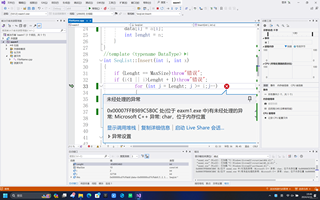
这里是正文吗是吗,希望有朋友可以帮我一下下,万分感谢不胜感激感激涕零
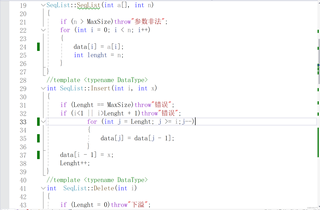
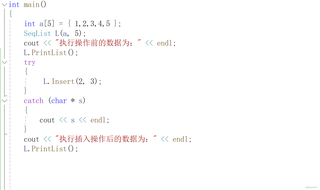

 分享
分享
 关注
关注引自免费微信小程序:皆我百晓生
当然可以,我会帮你详细介绍如何在Visual Studio中使用C++进行编程。Visual Studio是一个强大的集成开发环境(IDE),它提供了许多功能,包括编写、构建、调试和测试C++程序。
首先,让我们从创建一个新的C++项目开始:
接下来,你将看到一个包含main.cpp文件的项目结构。这个文件是C++程序的主要入口点。双击打开main.cpp,你会看到一些默认的代码:
#include <iostream>

int main()
{
    std.cout << "Hello, World!\n";
    return 0;
}
这是一个简单的"Hello, World!"程序。如果你想修改这个程序,可以直接在这个文件里进行编辑。例如,你可以添加新的函数或修改现有代码。
要编译和运行程序,你可以按照以下步骤操作:
使用快捷键Ctrl + Shift + B或者点击菜单栏的“生成”(Build)->“构建解决方案”(Build Solution)来编译你的代码。如果有任何语法错误,Visual Studio会在左侧的“错误列表”(Error List)窗格中告诉你。
编译成功后,你可以通过点击菜单栏的“调试”(Debug)->“开始调试”(Start Debugging)或者使用快捷键F5来运行程序。程序将在底部的“输出”(Output)窗格中显示结果。
如果你想要添加新的源文件,可以在解决方案资源管理器(Solution Explorer)中右键点击项目名,选择“添加”->“新项”,然后选择"C++源文件"(C++ Source File),给文件命名,例如Insert.cpp,然后输入你需要的代码。
关于调试,你可以做以下操作:
F10F11至于截图中的其他部分,它们主要涉及版本控制(Git)、扩展、窗口布局调整、帮助文档、搜索功能以及诊断工具等。这些可以根据你的需求来探索和使用。
记住,Visual Studio的使用方法有很多,这里只是最基本的介绍。随着项目的深入,你可能需要学习更多高级功能,例如单元测试、代码分析、性能监控等。你可以查阅官方文档或在线教程来深入了解。祝你在C++编程旅程中一切顺利!
分享 修改了问题
4月23日
创建了问题
4月23日
修改了问题
4月23日
创建了问题
4月23日


