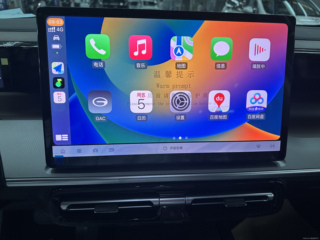
图片是广汽传祺E8车型的CarPlay界面,保留了底部的导航栏
我的是广汽传祺影酷,车机使用CarPlay时,是属于全屏的,如何利用ADB修改app达到底部的导航栏显示?
为何要这样修改?因为可以看到空调界面调节,包括其余的系统按钮,目前存在的问题是每次需要将CarPlay最小化,然后才能打开车机的菜单,比较麻烦,有兄弟知道如何修改吗?

 分享
分享
 关注
关注引自免费微信小程序:皆我百晓生
要实现这个功能,你需要先了解一些基本概念和技术,包括ADB(Android Debug Bridge)的使用、应用层界面自动化测试工具如UI Automator或Espresso等。这里我会提供一个大概的步骤指南,但需要注意的是,这可能涉及到对系统的深层次改动,并且可能会破坏保修,所以在操作之前,请确保你已经备份了重要数据,并理解可能的风险。
步骤1:安装adb
首先,你需要在电脑上安装adb。如果你还没有安装,可以从Android开发者网站下载并按照指示进行安装。
步骤2:连接手机
通过USB线将你的广汽传祺影酷与电脑连接,并在手机上允许USB调试。
步骤3:获取应用包名
你需要知道CarPlay在手机上的应用包名。可以通过以下命令查看所有已安装应用的信息:
adb shell pm list packages -f
找到CarPlay对应的包名,例如可能是com.apple.carplay.
步骤4:录制自动化脚本
接下来,你需要使用UI Automator Recorder来录制一个点击事件,模拟用户手动操作切换到底部导航栏。在Android Studio中,选择Tools > Android > UIAutomator Viewer,然后开始录制。找到并点击你想要激活的底部导航栏元素。
完成录制后,保存生成的.xml文件。
步骤5:运行自动化脚本
将录制的自动化脚本转换为可执行的Java代码,然后通过ADB运行它。创建一个新的Java类,例如CarPlayNavigationToggle.java,并将转换后的代码放入其中。然后编译这个Java文件。
import android.support.test.uiautomator.UiDevice;
import android.support.test.uiautomator.UiObject;
import android.support.test.uiautomator.UiSelector;

public class CarPlayNavigationToggle {
    public static void main(String[] args) throws Exception {
        UiDevice device = UiDevice.getInstance(InstrumentationRegistry.getInstrumentation());
        device.pressHome();
        // 这里替换为实际的XML路径
        device.executeShellCommand("monkey -p com.apple.carplay -c android.intent.category.LAUNCHER 1");
        Thread.sleep(5000); // 等待CarPlay启动
        UiObject navButton = device.findObject(new UiSelector().text("导航"));
        navButton.click(); // 模拟点击导航按钮,触发底部导航栏显示
    }
}
步骤6:编译和运行Java代码
使用以下命令编译并运行Java代码:
javac CarPlayNavigationToggle.java
java CarPlayNavigationToggle
步骤7:制作批处理或定时任务
为了每次启动CarPlay时自动运行这段代码,你可以将其包装成一个批处理文件(Windows)或shell脚本(Linux/Mac),并在CarPlay启动时运行这个批处理或脚本。具体方法取决于你的车机系统是如何启动CarPlay的。
注意:这个过程可能需要一定的编程基础,而且可能存在兼容性问题,因为不同的车机系统和CarPlay版本可能会有不同的行为。此外,这种方法可能会被汽车制造商的安全机制阻止,所以可能需要反复试验。如果可能的话,建议联系车辆制造商或寻找专业的第三方软件解决方案。
分享 系统已结题
5月7日
系统已结题
5月7日 已采纳回答
4月29日
创建了问题
4月29日
已采纳回答
4月29日
创建了问题
4月29日

