从github上拉完AUTOMATIC1111代码,双击运行webui-user.bat文件报错
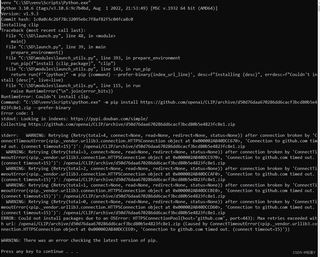
手动下载torch和torchvision文件到本地,用pip安装又报错
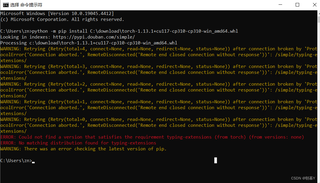

从github上拉完AUTOMATIC1111代码,双击运行webui-user.bat文件报错
手动下载torch和torchvision文件到本地,用pip安装又报错
 分享
分享
以下内容由CHATGPT及阿里嘎多学长共同生成、有用望采纳:
根据您提供的错误截图和描述,以下是一些具体的步骤来解决您遇到的问题:
AUTOMATIC1111项目安装时的错误:检查网络连接:由于错误信息中提到了连接超时,首先确保您的网络连接是稳定的。
使用国内镜像源:如果您在中国大陆,可能需要使用国内的PyPI镜像源来加速下载。您可以在命令行中使用以下命令来配置国内镜像:
pip config set global.index-url https://pypi.douban.com/simple/
注意:您已经在错误截图中使用了豆瓣的镜像源,所以这一步可能已经完成。
手动下载:如果自动安装失败,您可以尝试手动下载CLIP的zip文件,并使用以下命令进行安装:
pip install /path/to/CLIP-archive.zip
替换/path/to/CLIP-archive.zip为您下载的文件路径。
检查pip和setuptools版本:确保您的pip和setuptools是最新版本,使用以下命令更新:
python -m pip install --upgrade pip setuptools
使用虚拟环境:考虑使用虚拟环境来隔离项目依赖,避免不同项目之间的依赖冲突:
python -m venv venv
venv\Scripts\activate  # 在Windows上激活虚拟环境
查看项目文档:查阅AUTOMATIC1111项目的文档,看是否有特定的安装指南或常见问题解答。
torch和torchvision安装时的错误:检查pip命令:确保您使用的pip命令是正确的。在您的截图中,命令instal1应该是install。
指定正确的wheel文件:确保您下载的torch和torchvision的wheel文件与您的Python版本和系统架构相匹配。
使用国内镜像源:同样,使用国内镜像源可能会帮助解决连接问题。
手动安装:如果pip安装失败,尝试手动下载对应版本的wheel文件,并使用以下命令进行安装:
pip install /path/to/torch-1.13.1+cu117-cp310-cp310-win_amd64.whl
替换/path/to/torch-1.13.1+cu117-cp310-cp310-win_amd64.whl为您下载的文件路径。
检查Python版本:确保您使用的Python版本与wheel文件兼容。您的错误截图显示Python版本为3.10.6,确保wheel文件也是为这个版本编译的。
解决typing-extensions问题:错误信息中提到无法找到typing-extensions。您可以尝试单独安装这个包:
pip install typing-extensions
联系项目维护者:如果上述步骤都无法解决问题,可以考虑联系torch或torchvision的维护者,或在项目的GitHub仓库中提出Issue。
请按照上述步骤操作,希望能够帮助您解决问题。如果还有问题,请提供更多的信息,我会尽力帮助您。
分享 创建了问题
5月23日
创建了问题
5月23日


