为什么word中三线表的表头里的文字偏上,文字也无法居中?哪怕点单元格居中也不行?如下图所示
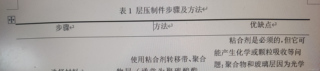

为什么word中三线表的表头里的文字偏上,文字也无法居中?哪怕点单元格居中也不行?如下图所示
 分享
分享
 关注
关注引自免费微信小程序:皆我百晓生
在Word中创建三线表时,表头的文字可能看起来偏上且无法完全居中,这通常是由于默认的段落设置或者表格样式导致的。要解决这个问题,请按照以下步骤操作:
如果你的问题依然未得到解决,可能是表格样式导致的。请执行以下操作:
通过以上步骤,你应该能找到合适的方法使表头文字居中并消除偏移现象。如果问题仍未解决,可能需要更深入地检查特定的格式设置或样式,这可能需要逐一检查每个单元格的格式。
分享 创建了问题
6月4日
创建了问题
6月4日


