引自免费微信小程序:皆我百晓生
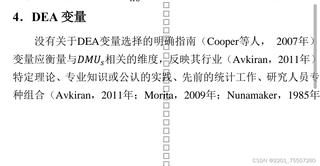
遇到Word文档转换为PDF时页面出现一列方框的情况,这通常是由几个常见原因引起的,下面将逐一分析并提供解决方案。
原因及解决方法
1. 特殊字符编码不兼容
在Word文档中使用的某些特殊字符、字体或符号,在转换成PDF时可能因为编码不一致而无法正确显示,表现为方框。
解决方案:
- 确保Word文档中使用的所有字体都嵌入到PDF文件中。在Word中保存为PDF格式时,通常会有选项允许你嵌入所有使用的字体。
- 使用更通用的字体替换文档中的特殊字体,例如Arial、Times New Roman等,这些字体在大多数设备上都能正常显示。
2. 文档格式错误
Word文档可能存在格式错误,比如损坏的段落标记、表格或列表,这在转换过程中可能导致问题。
解决方案:
- 在转换前,先检查并修复Word文档中的任何格式错误。可以尝试重新创建文档,或者逐段复制粘贴到新文档中,同时注意检查每一段的格式设置。
- 使用Word的“检查文档”功能,它可以帮助识别并修复潜在的问题。
3. 转换工具限制
使用的PDF转换工具可能不支持Word文档中的某些复杂特性,导致转换后的PDF文件中出现方框。
解决方案:
- 尝试使用不同的PDF转换工具。有些工具比其他工具更擅长处理复杂的Word文档。Adobe Acrobat、Smallpdf、在线转换服务等都是不错的选择。
- 如果转换工具提供了高级设置,尝试调整这些设置,看是否能改善输出质量。
4. 图片或对象嵌入问题
Word文档中的图片或其他对象可能在转换过程中出现问题,尤其是当它们使用了特殊的格式或效果时。
解决方案:
- 检查Word文档中的所有图片和对象,确保它们没有使用可能在PDF转换中引起问题的特殊格式。
- 尝试将图片和其他对象导出为独立的文件,然后在PDF中重新插入,而不是直接从Word转换过来。
实际操作步骤
- 打开Word文档,仔细检查文档内容,包括所有使用的字体、特殊字符和格式。
- 进行文档修复,使用Word的“检查文档”功能,或者手动检查并修复任何格式错误。
- 设置字体嵌入,在保存为PDF之前,确保所有使用的字体都被嵌入到PDF文件中。
- 选择合适的转换工具,如果内置的转换工具不行,尝试使用专业的PDF转换软件或在线服务。
- 检查转换结果,在完成转换后,立即检查PDF文件,确保所有内容都正确显示。
通过上述步骤,应该能够解决Word文档转PDF时出现方框的问题。如果问题仍然存在,可能需要更深入地检查文档的具体内容或尝试更专业的文档恢复服务。

 分享
分享
 关注
关注 创建了问题
6月13日
创建了问题
6月13日

