台式电脑的图标和字体都变扁了,而且还显示不全,试了好多种方法都不行,遇到这种问题怎么办呀?
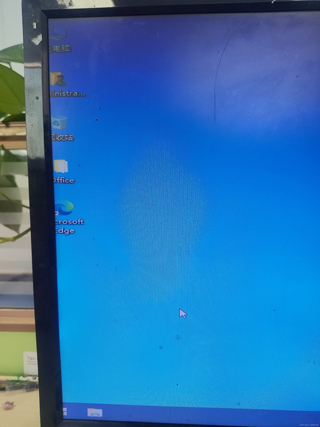

台式电脑的图标和字体都变扁了,而且还显示不全,试了好多种方法都不行,遇到这种问题怎么办呀?
 分享
分享
以下内容由AIGC及阿里嘎多学长共同生成、有用望采纳:
遇到台式电脑图标和字体变扁的问题,通常可以通过以下几种方法尝试解决:
调整显示设置:
更新显卡驱动程序:
使用第三方软件:
系统还原:
检查系统文件:
编写代码:
以下是使用PowerShell设置分辨率和缩放比例的示例脚本:
# 设置分辨率
$newResolution = "1920,1080" # 这里填写您显示器的推荐分辨率
$signature = (Get-WmiObject -Query "Select * From Win32_VideoController").VideoProcessor

$dev = Get-PnpDevice -FriendlyName "Display" | Select-Object -ExpandProperty InstanceId
$dev = $dev -replace 'DISPLAY', 'DISPLAY\{' + $signature + '}'
$dev = $dev + '}'
Set-WmiInstance -Class Win32_VideoSetting -Arguments @{SettingID=$newResolution; DeviceID=$dev}

# 设置缩放比例
Add-Type -TypeDefinition @"
    using System;
    using System.Runtime.InteropServices;
    public class Scaling {
        [DllImport("shcore.dll", SetLastError = true)]
        public static extern int SetProcessDpiAwareness(int value);
    }
"@
[Scaling]::SetProcessDpiAwareness(2) # 2 表示系统DPI感知
请注意,上述脚本需要根据您的具体情况进行调整,并且在执行之前应该进行备份,以防不测。
最后,如果问题依旧无法解决,可能需要考虑联系专业技术支持或电脑制造商的客服寻求帮助。
分享 1985年到2024年的Windows成长史1.0\2\3\NT\95\4\98\2000\ME\XP\03\Vista\08\ThinPC\2012\7\8\12\10\16\19\11\22\12
 创建了问题
7月20日
创建了问题
7月20日
