FT232H芯片的EEPROM中有对应的数据连接电脑显示串行控制器,但是就是连接不上Vivado
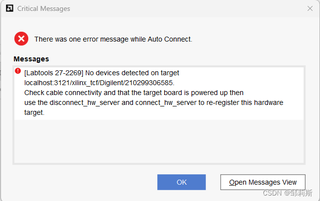
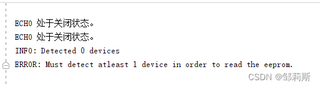
上图就是报错问题,在tcl中输入program_ftdi -read读取内部EEPROM的信息后显示
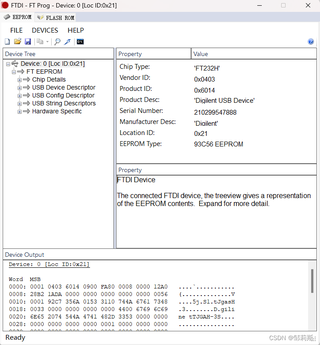
但是在官方软件中该芯片的和EEPROM没有问题
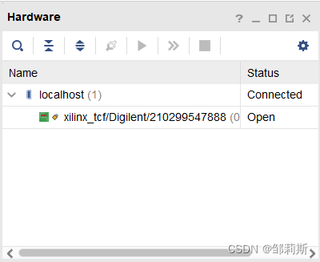
在Vivado一直显示是这样的
这样该怎么才能让芯片软件中
这里要说明没有硬件问题
这里要说明没有硬件问题
这里要说明没有硬件问题

FT232H芯片的EEPROM中有对应的数据连接电脑显示串行控制器,但是就是连接不上Vivado
这里要说明没有硬件问题
这里要说明没有硬件问题
这里要说明没有硬件问题
 分享
分享
该回答引用自GPT-deepseek, 由博主 GISer Liu 编写:
用户遇到的问题是FT232H芯片在连接Vivado时出现问题,尽管芯片的EEPROM在官方软件中显示正常,但在Vivado中无法连接。用户明确指出没有硬件问题。
首先,确保FT232H芯片的驱动和相关库已经正确安装在电脑上。可以通过以下步骤检查:
在Vivado中,确保FT232H芯片的配置正确。可以通过以下步骤检查:
用户提到在Tcl中输入program_ftdi -read命令读取EEPROM信息。可以尝试以下步骤进一步调试:
program_ftdi -init等。有时,Vivado的版本问题可能导致兼容性问题。尝试更新到最新版本的Vivado,看是否能解决问题。
确保系统环境没有冲突,例如杀毒软件或其他安全软件可能阻止Vivado与FT232H芯片的通信。
确认驱动和库的安装:
检查Vivado的配置:
使用Tcl命令进行调试:
program_ftdi -init等。更新Vivado版本:
检查系统环境:
通过以上步骤,应该能够解决FT232H芯片在Vivado中无法连接的问题。如果问题仍然存在,建议联系Vivado的技术支持获取进一步的帮助。
希望以上解决方案能帮助您解决问题。如果有任何进一步的问题,请随时联系。
如果该回答解决了您的问题,请采纳!如果没有,请私信联系或评论您的疑惑
分享 系统已结题
8月29日
系统已结题
8月29日 已采纳回答
8月21日
创建了问题
8月15日
已采纳回答
8月21日
创建了问题
8月15日


