u013425970 2024-10-13 18:56 采纳率: 0%
浏览 11

安装AE软件后无法正常启动

问题遇到的现象和发生背景

AE软件启动就弹窗显示无法访问您的首选项文件夹。您的用户帐户可能没有访问权限,或者文件夹可能被设置为"只读"。
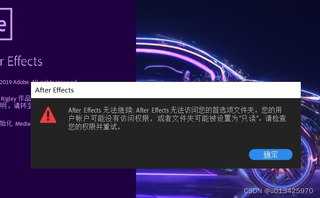
img


img

操作环境、软件版本等信息

win64

尝试过的解决方法

重装软件

我想要达到的结果

可以正常使用软件

  • 写回答

2条回答 默认 最新

  • 香格里辣 2024-10-13 18:57
    关注

    以下回复参考:皆我百晓生券券喵儿等免费微信小程序作答:

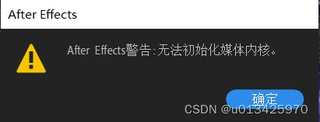
    根据您提供的信息和遇到的错误提示,我了解到您在安装AE软件后无法正常启动,并收到了关于无法访问首选项文件夹和无法初始化媒体内核的警告。以下是我为您提供的分析和解决方案:

    一、问题现象和背景

    1. 操作环境:Windows 64位系统。
    2. 软件版本:Adobe After Effects 2019。
    3. 问题描述:安装AE软件后,启动程序时遇到弹窗错误,提示无法访问首选项文件夹,并且无法初始化媒体内核。

    二、尝试过的解决方法

    1. 重装软件:重装软件后可以正常使用,但无法解决根本问题。

    三、问题分析

    1. 无法访问首选项文件夹:这个错误通常是由于用户账户权限问题或文件夹权限设置导致的。
    2. 无法初始化媒体内核:这个错误可能与软件内部组件或系统兼容性有关。

    四、解决方案

    1. 检查并修改首选项文件夹权限: a. 找到AE的首选项文件夹,通常位于系统用户文件夹下的“AppData”或“Local”文件夹内。 b. 右键点击文件夹,选择“属性”。 c. 在“安全”选项卡下,确保您的用户账户具有足够的权限。 d. 如果文件夹被设置为“只读”,请取消只读属性。
    2. 以管理员权限运行AE软件: a. 右键点击AE软件启动图标。 b. 选择“以管理员身份运行”。
    3. 检查系统兼容性:确保您的操作系统和AE软件版本兼容。
    4. 更新或重新安装驱动程序:有时候,显卡或其他相关驱动程序的问题可能导致此类错误。尝试更新或重新安装相关驱动程序。
    5. 清理软件缓存和临时文件:清理AE软件的缓存和系统中的临时文件,以排除文件损坏或冲突的问题。

    五、预期结果

    通过执行上述解决方案,您应该能够解决AE软件无法正常启动的问题,并成功使用软件。如果问题仍然存在,建议您联系Adobe官方支持或查阅相关技术支持论坛以获取更多帮助。

    评论

报告相同问题?

问题事件

  • 创建了问题 10月13日