2501_90210230 2025-01-20 09:14 采纳率: 0%
浏览 4

想问关于一个虚拟打印机的问题

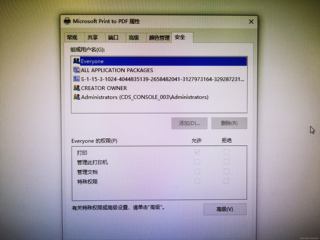
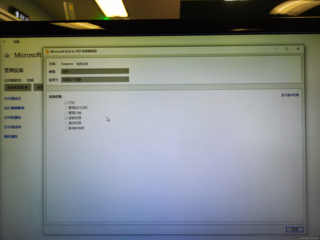
想在Microsoft Print to PDF虚拟打印机的安全选项卡修改everyone组的权限,为何无法修改,即使是管理员账号也不行
img

img

  • 写回答

3条回答 默认 最新

  • 檀越@新空间 2025-01-20 09:15
    关注

    上午好☀️☀️☀️️
    本答案参考通义千问

    您想要修改 Microsoft Print to PDF 虚拟打印机的安全选项卡中 "Everyone" 组的权限,但遇到了困难,即使是以管理员身份登录也无法修改。这可能是由于以下几个原因:

    1. 权限限制:某些系统设置或组策略可能限制了对虚拟打印机安全选项卡的修改。
    2. 操作系统版本:不同的 Windows 版本可能有不同的权限管理方式。
    3. 用户权限不足:尽管您是管理员,但可能需要特定的权限才能更改这些设置。

    解决方案

    1. 使用本地组策略编辑器(适用于专业版及以上)

    • 打开“运行”对话框(Win + R),输入 gpedit.msc 并回车。
    • 导航到 计算机配置 -> 管理模板 -> 控制面板 -> 打印机
    • 查找有关“Print Spooler”或“Print Processor”的策略,并检查是否有相关权限设置。

    2. 修改注册表(风险较高,需谨慎操作)

    • 打开注册表编辑器(Regedit)。
    • 导航到 HKEY_LOCAL_MACHINE\SOFTWARE\Microsoft\Windows NT\CurrentVersion\Print\Printers
    • 找到对应的虚拟打印机项,检查其权限设置。
    • 如果发现权限问题,可以尝试修改相关值,但请注意备份注册表以防出现问题。

    3. 创建新的虚拟打印机

    • 如果上述方法无效,您可以考虑删除现有的 Microsoft Print to PDF 并重新创建一个新的虚拟打印机。
    • 打开“控制面板 -> 设备和打印机”。
    • 右键点击 Microsoft Print to PDF 并选择“删除设备”。
    • 重新安装或创建一个新的虚拟打印机。

    4. 使用命令行工具

    • 使用 printui.exe 命令行工具来管理打印机设置。
    • 打开命令提示符(以管理员身份运行)。
    • 输入以下命令查看当前打印机设置:
      printui /s /t2
      
    • 根据输出结果,尝试使用其他命令来修改权限设置。

    5. 检查系统更新

    • 确保您的 Windows 系统是最新的,有时系统更新会修复一些权限管理的问题。
    • 打开“设置 -> 更新和安全 -> Windows 更新”,检查是否有可用的更新。

    通过上述步骤,您应该能够解决在 Microsoft Print to PDF 虚拟打印机上修改 Everyone 组权限的问题。如果仍然遇到问题,请考虑联系微软支持获取进一步的帮助。

    评论

报告相同问题?

问题事件

  • 创建了问题 1月20日