最近发现任务管理器中的服务主机:DCOM服务器进程启动器给CPU占满了,有没有办法能解决呀?
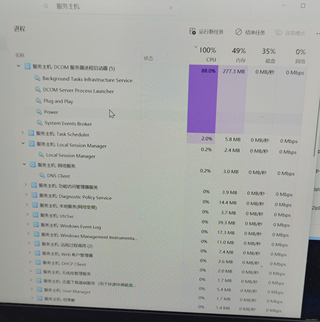

最近发现任务管理器中的服务主机:DCOM服务器进程启动器给CPU占满了,有没有办法能解决呀?
 分享
分享
 关注
关注让【道友老李】来帮你解答,本回答参考gpt编写,并整理提供,如果还有疑问可以点击头像关注私信或评论。
如果答案让您满意,请采纳、关注,非常感谢!DCOM 服务器进程启动器(DCOM Server Process Launcher,DcomLaunch)是 Windows 操作系统中的一个重要组件,其主要功能是管理 DCOM(分布式组件对象模型)对象的启动和运行。在某些情况下,DcomLaunch 可能会导致 CPU 占用率过高,影响系统性能。
以下是一些针对 DCOM 服务器进程启动器 CPU 占用过高的解决方法:
使用防病毒软件进行全盘扫描,确保系统没有被恶意软件感染。可以使用 Windows 内置的 Windows Defender 或其他知名的防病毒软件。
在任务管理器中,查看由 DCOM 负责的具体进程。 - 右键点击任务栏,选择“任务管理器”。 - 切换到“详细信息”标签,找到 DCOM 进程相关的进程 ID(PID)和名称。
如果查找的进程名显示异常,可能是恶意软件的伪装。
确保操作系统及所有驱动程序都已更新到最新版本。 - 打开“设置”,点击“更新和安全”,然后点击“检查更新”。
可以尝试重新配置 DCOM 设置,但此方法需谨慎,通常建议具有一定技术背景的用户执行。 1. 按Win + R,输入dcomcnfg,回车。 2. 在“组件服务”中,右键点击“我的电脑”,选择“属性”。 3. 在“默认属性”标签下,确保“启用 DCOM”被选中。 4. 在“配额”标签下,检查资源限制的设置。
运行系统文件检查工具(SFC)和部署映像服务和管理工具(DISM)修复损坏的系统文件。 - 打开命令提示符(以管理员身份运行),输入:
sfc /scannow
DISM /Online /Cleanup-Image /RestoreHealth
Win + R,输入regedit,回车进入注册表编辑器。HKEY_LOCAL_MACHINE\SOFTWARE\Microsoft\OLE
DefaultAccessPermission和DefaultLaunchPermission,确保没有不必要的条目。 注意:修改注册表可能导致系统不稳定,务必提前备份注册表。我有一台使用 Windows 10 的电脑,DcomLaunch 进程导致 CPU 占用率达到 100%。通过执行全盘扫描,发现电脑中存在恶意软件,然后进行了清除。之后更新了系统及所有驱动,最终 CPU 占用率恢复正常。 通过以上的步骤,您应该能够诊断和解决 DCOM 服务器进程启动器导致 CPU 占用过高的问题。如果问题依然存在,建议考虑重装系统或寻求专业的技术支持。
分享 创建了问题
2月10日
创建了问题
2月10日
