该回答引用自GPT-deepseek, 由博主 GISer Liu 编写:
问题分析
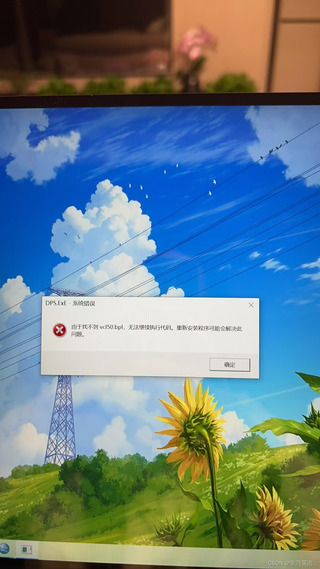
用户在使用DPS数据处理程序时,遇到了系统提示找不到vcl50.bpl文件的问题。用户尝试了多种方法,包括运行SFC /scannow、手动下载并放置vcl50.bpl文件、重装软件等,但问题依然存在。最终,问题莫名其妙地解决了,但用户希望找到明确的解决方法,以避免类似问题再次发生。
问题定位
- 系统环境:Windows 10家庭版中文版 64位。
- 软件版本:DPS 9.0.1,前置安装了DPS 6.X。
- 错误信息:提示找不到
vcl50.bpl、vclx50.bpl、vcldb50.bpl等文件。
问题原因
vcl50.bpl、vclx50.bpl、vcldb50.bpl是Borland Delphi运行时库文件,通常用于支持使用Delphi开发的应用程序。这些文件缺失或路径不正确会导致应用程序无法正常运行。
解决方案
1. 检查系统环境变量
确保系统环境变量中包含了这些BPL文件的路径。具体步骤如下:
- 右键点击“此电脑”,选择“属性”。
- 点击“高级系统设置”。
- 在“系统属性”窗口中,点击“环境变量”。
- 在“系统变量”部分,找到
Path变量,点击“编辑”。 - 确保路径中包含
C:\Windows\System32和C:\Windows\SysWOW64。
2. 手动注册BPL文件
如果环境变量设置正确,但仍然提示找不到BPL文件,可以尝试手动注册这些文件。
以管理员身份运行命令提示符。
输入以下命令注册BPL文件:
regsvr32 C:\Windows\System32\vcl50.bpl
regsvr32 C:\Windows\System32\vclx50.bpl
regsvr32 C:\Windows\System32\vcldb50.bpl
如果文件在SysWOW64目录下,请将路径替换为C:\Windows\SysWOW64\。
3. 重新安装Delphi运行时库
如果上述方法无效,可能是Delphi运行时库未正确安装。可以尝试重新安装Delphi运行时库。
- 下载Delphi运行时库:可以从Borland官方网站或其他可信来源下载。
- 安装运行时库:按照安装向导的步骤进行安装。
4. 检查软件冲突
由于用户前置安装了DPS 6.X,可能存在版本冲突。建议卸载DPS 6.X,然后重新安装DPS 9.0.1。
- 卸载DPS 6.X:通过控制面板或第三方卸载工具彻底卸载DPS 6.X。
- 重新安装DPS 9.0.1:确保安装过程中没有错误提示。
5. 使用兼容模式运行
如果问题依然存在,可以尝试以兼容模式运行DPS 9.0.1。
- 右键点击DPS 9.0.1的快捷方式,选择“属性”。
- 在“兼容性”选项卡中,勾选“以兼容模式运行这个程序”,并选择“Windows 7”或“Windows XP”。
- 点击“确定”保存设置。
总结
通过以上步骤,应该能够解决DPS数据处理程序提示找不到vcl50.bpl等文件的问题。如果问题依然存在,建议联系软件开发商获取进一步的技术支持。
参考链接
希望以上解决方案能够帮助您解决问题。如果还有其他疑问,欢迎继续咨询!
如果该回答解决了您的问题,请采纳!如果没有,请私信联系或评论您的疑惑