让【宝码香车】来帮你解答,本回答参考DeepSeek编写,并整理提供,如果还有疑问可以点击头像关注私信或评论。
如果答案让您满意,请采纳、关注,非常感谢!
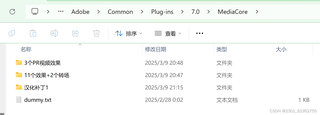
根据你提供的信息,你在使用PR(Adobe Premiere Pro)剪辑视频软件时遇到了问题。具体来说,你已经将三个文件路径复制到了指定的文件夹下,但在重新进入PR后,只有汉化补丁1能够被识别,而其他效果插件却没有被搜索到。以下是一些可能的原因和解决方法:
1. 插件文件格式不兼容
- 原因:PR支持的插件格式通常是
.prm 或 .aex 文件。如果你复制的文件格式不是PR支持的格式,PR将无法识别这些插件。 - 解决方法:确保你复制的插件文件是PR支持的格式。如果不是,你可能需要下载或获取正确格式的插件。
2. 插件安装路径错误
- 原因:PR有特定的插件安装路径。如果你将插件文件复制到了错误的文件夹,PR将无法找到这些插件。
- 解决方法:确保你将插件文件复制到了PR的正确插件目录。通常,PR的插件目录位于:
- Windows:
C:\Program Files\Adobe\Adobe Premiere Pro\Plug-ins - Mac:
/Applications/Adobe Premiere Pro/Plug-ins
如果你不确定路径,可以在PR的偏好设置中查找插件目录。
3. 插件未正确安装
- 原因:有些插件需要运行安装程序才能正确安装,而不是简单地将文件复制到文件夹中。
- 解决方法:如果你下载的插件有安装程序(通常是
.exe 或 .pkg 文件),请运行安装程序并按照提示进行安装。
4. PR版本不兼容
- 原因:某些插件可能只兼容特定版本的PR。如果你使用的PR版本与插件不兼容,插件将无法正常工作。
- 解决方法:检查插件的兼容性说明,确保它支持你当前使用的PR版本。如果不兼容,你可能需要更新PR或寻找兼容的插件版本。
5. 插件未启用
- 原因:有时插件虽然安装成功,但在PR中默认是禁用的。
- 解决方法:在PR中,进入“效果”面板,右键点击空白处,选择“显示已禁用的效果”,看看是否有你安装的插件被禁用了。如果有,启用它们即可。
6. 缓存问题
- 原因:PR有时会因为缓存问题而无法正确加载新安装的插件。
- 解决方法:尝试清除PR的缓存。你可以在PR的偏好设置中找到缓存管理选项,清除缓存后重新启动PR。
7. 插件冲突
- 原因:某些插件可能会与其他插件或PR本身发生冲突,导致无法正常加载。
- 解决方法:尝试逐个禁用其他插件,看看是否能解决问题。如果找到冲突的插件,考虑更新或卸载它。
8. 重新启动PR
- 原因:有时PR需要重新启动才能识别新安装的插件。
- 解决方法:关闭PR并重新启动,看看插件是否能够被识别。
9. 检查插件是否完整
- 原因:如果插件文件在复制过程中损坏或不完整,PR将无法正确加载它们。
- 解决方法:重新下载插件文件,并确保它们完整无损。
10. 查看PR的日志文件
- 原因:PR的日志文件可能会记录插件加载失败的原因。
- 解决方法:查看PR的日志文件(通常位于PR的安装目录或用户文档目录中),寻找与插件相关的错误信息。
总结:
- 确保插件文件格式正确。
- 确保插件文件复制到了正确的目录。
- 如果插件有安装程序,运行安装程序。
- 检查PR版本与插件的兼容性。
- 确保插件在PR中已启用。
- 清除PR缓存并重新启动。
- 检查插件是否完整无损。
- 查看PR日志文件以获取更多信息。
如果以上方法都无法解决问题,建议联系插件的开发者或PR的技术支持,获取进一步的帮助。

 分享
分享
 关注
关注 创建了问题
3月9日
创建了问题
3月9日

