S021506 2025-04-12 10:36 采纳率: 0%
浏览 10

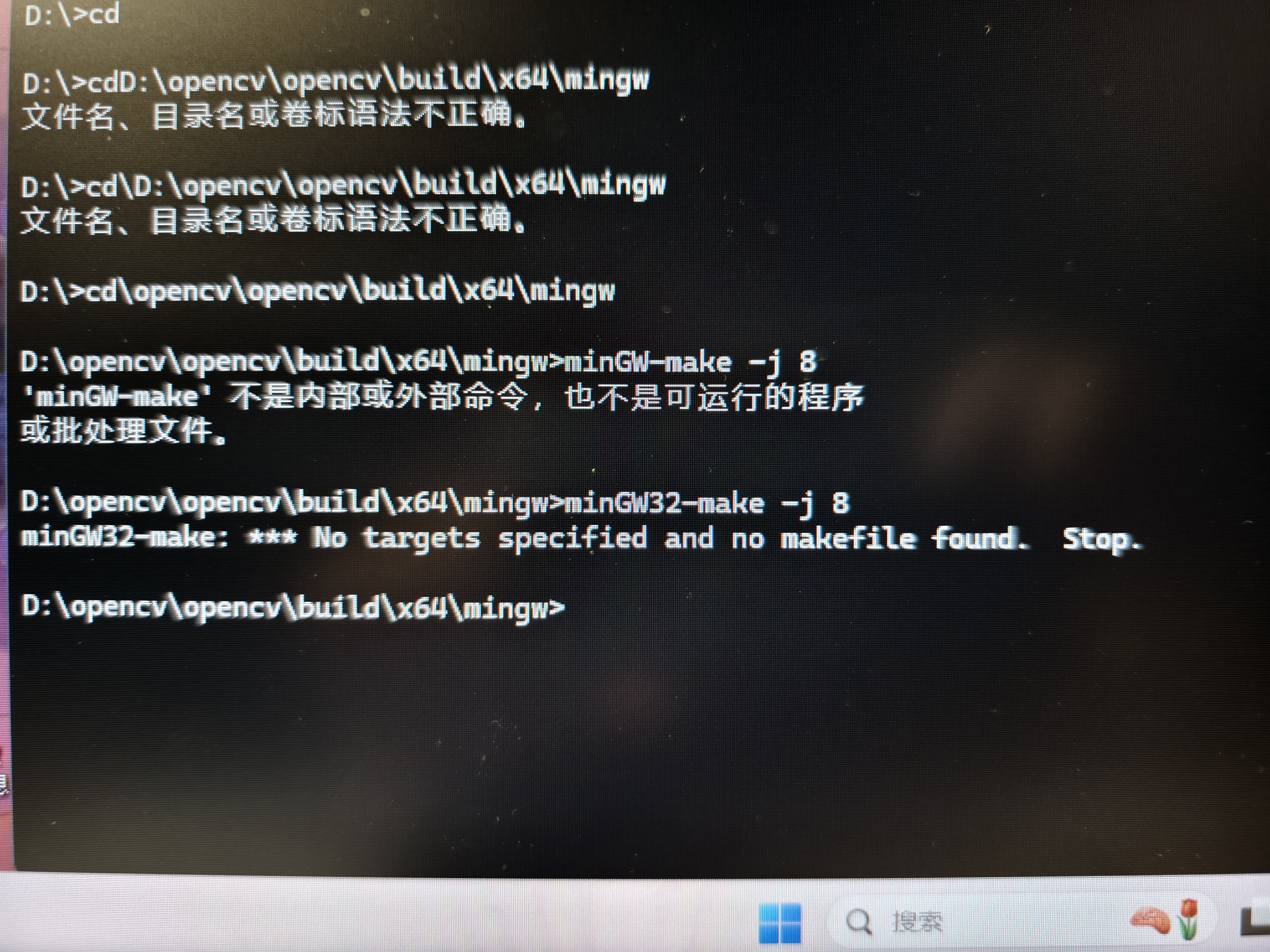
vscode配置OpenCV出现问题

img


在跟着网上配置OpenCV时不知道出现的问题,因网络问题报错的都下载了,第二次显示没有报错,打开cmd输入这个又报错了,网上找了半天没有解决

  • 写回答

4条回答 默认 最新

  • 紫雾凌寒 新星创作者: 人工智能技术领域 2025-04-12 10:38
    关注

    让 “紫雾凌寒” 来帮你回答,本回答结合 DeepSeek

    如果还有问题,请评论或点击头像私信,如果有帮助到您, 请关注、采纳、点赞

    1. 关键点分析
      - 首先,不清楚你在配置OpenCV过程中具体遇到的报错内容是什么。但从描述来看,前期因网络问题下载相关文件,第二次显示没有报错,然而在打开cmd输入特定命令后又出现新的报错。这可能是环境变量配置不正确、库文件路径设置有误、依赖项缺失等多种原因导致。
    2. 解决方案
      - 检查环境变量
      • 确保OpenCV的相关路径已正确添加到系统环境变量中。例如,如果你安装了OpenCV到C:\opencv目录,需要将C:\opencv\build\x64\vc15\bin(假设是基于Visual Studio 2017 x64环境)添加到系统的Path变量中。
      • 确认库文件路径
      • 在VSCode中,如果你是使用C++扩展开发OpenCV项目,需要在项目的属性中配置包含目录和库目录。
      • 包含目录一般设置为OpenCV安装目录下的include文件夹路径,例如C:\opencv\build\include
      • 库目录设置为OpenCV安装目录下的lib文件夹路径,如C:\opencv\build\x64\vc15\lib(根据你的实际情况调整)。
      • 检查依赖项
      • 确保你的系统安装了OpenCV运行所需的所有依赖项,如特定版本的Visual C++ Redistributable等。
      • 示例代码及测试
      • 编写一个简单的OpenCV测试代码,例如:
    #include <opencv2/opencv.hpp>
    #include <iostream>
    
    int main(int argc, char** argv) {
        cv::Mat image = cv::imread("test.jpg");
        if (image.empty()) {
            std::cout << "Could not open or find the image" << std::endl;
            return -1;
        }
        cv::imshow("Image", image);
        cv::waitKey(0);
        return 0;
    }
    
     - 注意将`test.jpg`替换为实际存在的图片路径。然后在VSCode中编译运行该代码,检查是否能正常显示图片。如果仍然报错,仔细查看终端输出的错误信息,根据错误提示进一步排查问题。
    
    1. 不同方案优缺点
      - 全面检查环境变量和路径
      • 优点:这是基础且关键的步骤,能够确保系统正确识别OpenCV的相关文件和库,是解决问题的重要前提。如果环境变量和路径配置错误,后续的编译和运行都会出现各种问题。
      • 缺点:需要仔细确认路径是否正确,特别是不同版本的OpenCV路径结构可能不同,容易出错。
      • 通过测试代码排查
      • 优点:直观地检查OpenCV库是否能正常工作,能快速定位到代码层面是否存在问题,例如文件读取失败、显示窗口异常等。
      • 缺点:如果代码本身没有问题,但仍然报错,就需要进一步深入排查其他可能的原因,如环境配置问题等,不能单纯依靠测试代码来解决所有问题。
    2. 总结
      - 配置OpenCV出现问题需要从多个方面进行排查。首先要确保环境变量和库文件路径等基础配置正确,然后通过编写测试代码来验证OpenCV库的实际运行情况。根据不同的报错信息,逐步定位并解决问题,可能涉及到重新安装相关文件、更新依赖项等操作。

    由于你没有给出具体的报错信息,以上解答只是一个通用的排查思路,你可以根据实际报错进一步调整解决方法。

    希望以上解答对您有所帮助。如果您有任何疑问,欢迎在评论区提出。

    评论

报告相同问题?

问题事件

  • 创建了问题 4月12日