让 “紫雾凌寒” 来帮你回答,本回答结合 DeepSeek
如果还有问题,请评论或点击头像私信,如果有帮助到您, 请关注、采纳、点赞
- 关键点分析:
- 主要问题是在Blender中进行同心圆阵列时,圆环粗细逐渐变化。这可能是由于阵列操作与对象的某些属性设置相关联,导致随着阵列的进行,对象的相关属性发生了改变,进而影响了圆环的粗细。 - 解决方案:
- 首先确保你的对象在进行阵列操作前,其基础的尺寸等属性是正确且统一的。比如你要阵列的圆环对象,其本身的粗细应该是均匀的。
- 对于阵列设置,在Blender中创建一个圆环对象后,选中它,然后切换到“编辑模式”(Tab键),确保整个圆环的形状是规则且粗细一致的。
- 接着进行阵列操作。添加“曲线”修改器(如果还没有添加的话),并将曲线类型设置为“螺旋”等适合生成同心圆的曲线类型。然后在“对象模式”下,选中圆环对象,再添加“阵列”修改器。
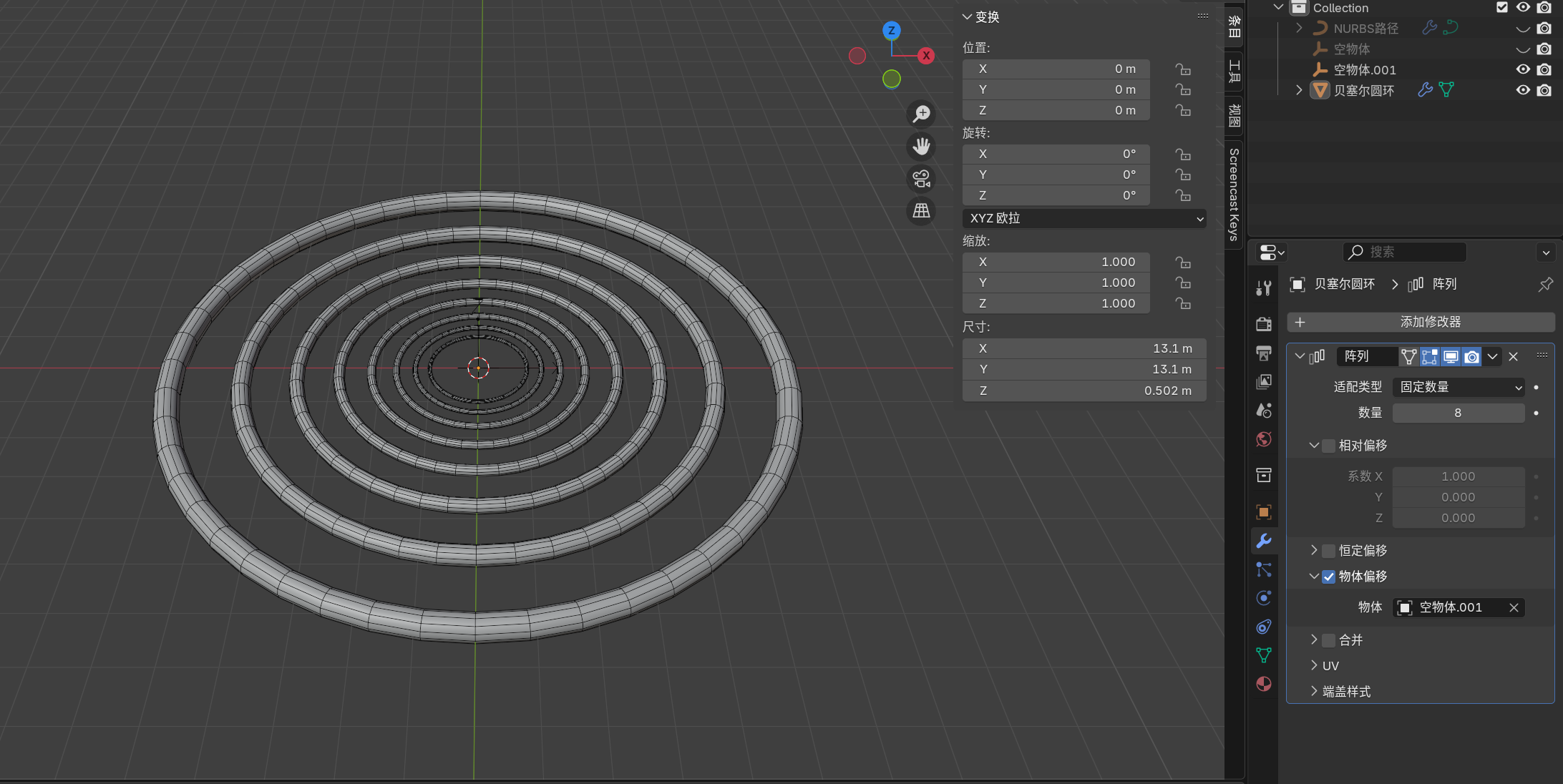
- 在“阵列”修改器的设置中,调整“数量”等参数以确定同心圆的个数。重点关注“相对偏移”和“常量偏移”等设置。一般来说,将“相对偏移”的轴向设置为你想要的方向(比如Z轴方向用于生成同心圆的轴向),并将其值设置为均匀分布的值,确保阵列过程中不会因为相对位置的变化而导致圆环粗细改变。
- 示例代码(这里没有实际的代码,主要是操作步骤描述):- 新建一个圆环对象:在“创建”菜单中选择“曲线”->“圆环”。
- 进入编辑模式调整圆环形状使其粗细均匀。
- 添加“曲线”修改器,调整曲线参数为同心圆样式(如螺旋曲线)。
- 添加“阵列”修改器,设置阵列数量等参数,调整相对偏移等确保粗细一致。
- 多种解决方案及优缺点:
- 解决方案一:正确设置阵列参数- 优点:操作相对简单直接,通过合理调整阵列修改器的参数,能快速解决常见的因参数设置不当导致的粗细变化问题。
- 缺点:对于一些复杂的对象或特殊的阵列需求,可能需要反复尝试和微调参数,不太直观。
- 解决方案二:使用形状键
- 优点:可以精确控制对象在不同阵列阶段的形状,对于一些需要逐步变化形状的阵列效果有很好的支持,比如除了粗细均匀还能实现其他形状变化。
- 缺点:操作相对复杂,需要对形状键有较深入的理解和运用,而且设置过程比较繁琐,不太适合简单的粗细均匀的同心圆阵列需求。
- 总结:
- 要解决Blender中同心圆阵列时圆环粗细逐渐加粗的问题,关键在于正确设置对象的基础属性以及阵列修改器的参数。通过确保对象本身粗细均匀,并合理调整阵列修改器的相对偏移、数量等参数,可以实现粗细相同的同心圆阵列效果。在设置过程中,要仔细检查每个步骤的参数是否正确,避免因参数错误导致问题出现。
希望以上解答对您有所帮助。如果您有任何疑问,欢迎在评论区提出。

 分享
分享
 关注
关注 创建了问题
4月19日
创建了问题
4月19日


