客户机操作系统已禁用CPU。请关闭或重置虚拟机。
注:已事先参考过某些博客
解决办法1 vm设置cpu虚拟化
解决办法2 更改硬件兼容性
解决办法3 编辑vmx文件
解决办法4 降级系统内核
但是,上面这几种方法都无法解决
还有其他可行的方法吗
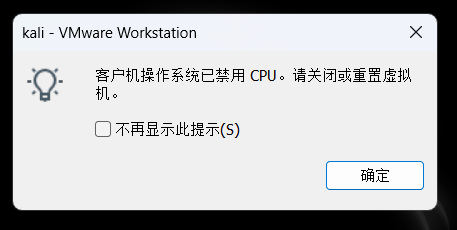

只有kali出现这个问题,ubuntu可以打开,后来我新建了一个kali2也可以打开,但我不想放弃原来那个

客户机操作系统已禁用CPU。请关闭或重置虚拟机。
注:已事先参考过某些博客
解决办法1 vm设置cpu虚拟化
解决办法2 更改硬件兼容性
解决办法3 编辑vmx文件
解决办法4 降级系统内核
但是,上面这几种方法都无法解决
还有其他可行的方法吗
 分享
分享
 关注
关注让【宝码香车】来帮你解答,本回答参考DeepSeek编写,并整理提供。
如果还有疑问可以点击头像关注私信或评论。如果答案让您满意,请采纳、点赞、关注,非常感谢!
根据您描述的情况,您已经尝试了常见的几种解决方法但未成功,且只有特定的Kali虚拟机出现此问题。以下是一些其他可行的解决方案:
有时虚拟机BIOS中的CPU相关设置可能导致此问题:
# 关闭虚拟机后,删除以下文件(先备份):
rm /path/to/your/vm/*.vmxf
rm /path/to/your/vm/*.vmsd
rm /path/to/your/vm/*.log
然后重新启动虚拟机,VMware会自动重建这些文件。
在.vmx文件中添加或修改以下参数:
monitor_control.restrict_backdoor = "TRUE"
monitor_control.disable_directexec = "TRUE"
monitor_control.enable_svm = "TRUE"
虽然您尝试过更改硬件兼容性,但可以尝试更旧的版本:
确保主机系统已安装最新更新:
如果以上方法都无效,可以尝试:
启动能正常工作的Kali2虚拟机,与原Kali虚拟机的配置进行对比:
# 检查CPU相关设置
cat /proc/cpuinfo
# 检查内核模块
lsmod | grep kvm
希望这些方法能帮助您解决问题而不丢失原有虚拟机配置。如果问题仍然存在,可能需要考虑导出重要数据后重建虚拟机。
分享 1985年到2024年的Windows成长史1.0\2\3\NT\95\4\98\2000\ME\XP\03\Vista\08\ThinPC\2012\7\8\12\10\16\19\11\22\12
 已结题
(查看结题原因) 5月4日
修改了问题
4月27日
创建了问题
4月27日
已结题
(查看结题原因) 5月4日
修改了问题
4月27日
创建了问题
4月27日
