让【宝码香车】来帮你解答,本回答参考DeepSeek编写,并整理提供。
如果还有疑问可以点击头像关注私信或评论。如果答案让您满意,请采纳、点赞、关注,非常感谢!
浏览器截屏图片给AI进行回答的解决方案 (Vue + SpringBoot + Java)
1. 前端实现 (Vue.js)
1.1 使用HTML5 API截取屏幕
// 截屏功能实现
const captureScreen = async () => {
  try {
    // 获取屏幕流
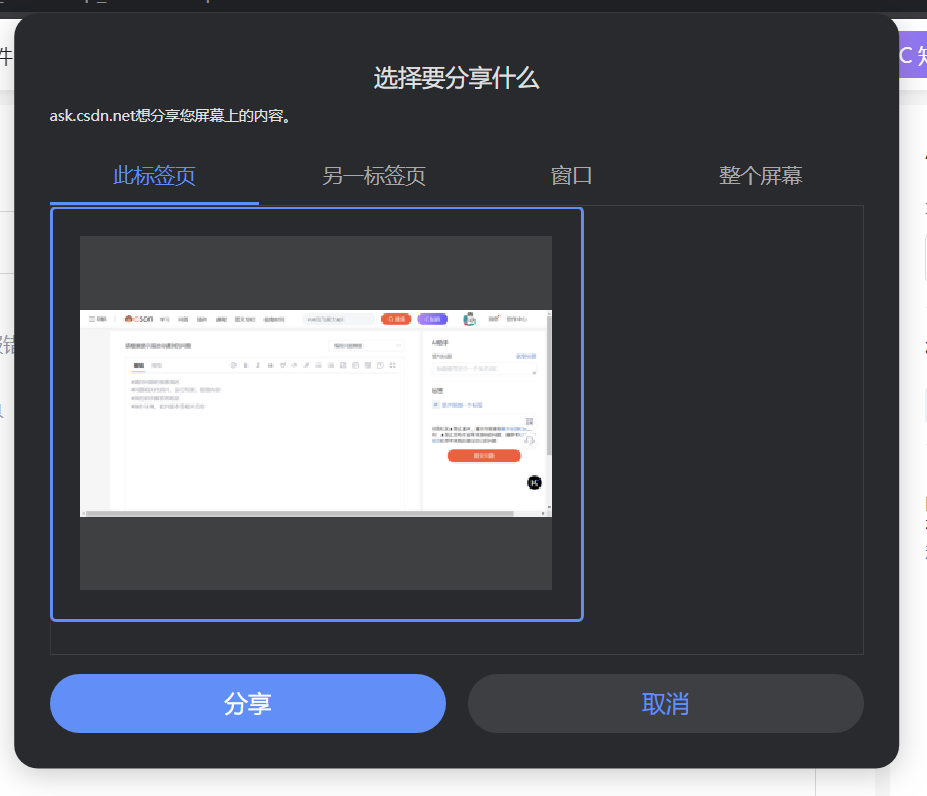
    const stream = await navigator.mediaDevices.getDisplayMedia({
      video: { cursor: "always" },
      audio: false
    });

    // 创建视频元素来显示流
    const video = document.createElement('video');
    video.srcObject = stream;
    video.onloadedmetadata = () => {
      video.play();

      // 创建canvas来捕获帧
      const canvas = document.createElement('canvas');
      canvas.width = video.videoWidth;
      canvas.height = video.videoHeight;
      const ctx = canvas.getContext('2d');
      ctx.drawImage(video, 0, 0, canvas.width, canvas.height);

      // 转换为Blob
      canvas.toBlob(async (blob) => {
        // 停止屏幕共享
        stream.getTracks().forEach(track => track.stop());

        // 准备上传到后端
        const formData = new FormData();
        formData.append('screenshot', blob, 'screenshot.png');

        // 发送到后端API
        try {
          const response = await fetch('/api/ai/process-screenshot', {
            method: 'POST',
            body: formData
          });
          const result = await response.json();
          console.log('AI response:', result);
          // 处理AI返回的结果
        } catch (error) {
          console.error('Error uploading screenshot:', error);
        }
      }, 'image/png');
    };
  } catch (error) {
    console.error('Error capturing screen:', error);
  }
};

// 绑定到按钮点击事件
document.querySelector('#scr-btn').addEventListener('click', captureScreen);
1.2 Vue组件实现
<template>
  <div>
    <button @click="captureScreen">截屏并发送给AI</button>
    <div v-if="aiResponse">{{ aiResponse }}</div>
  </div>
</template>

<script>
export default {
  data() {
    return {
      aiResponse: null
    };
  },
  methods: {
    async captureScreen() {
      try {
        // 同上captureScreen函数实现
        // ...

        // 使用axios发送请求
        const response = await this.$axios.post('/api/ai/process-screenshot', formData, {
          headers: {
            'Content-Type': 'multipart/form-data'
          }
        });

        this.aiResponse = response.data;
      } catch (error) {
        console.error('Error:', error);
        this.aiResponse = '处理截图时出错';
      }
    }
  }
};
</script>
2. 后端实现 (SpringBoot + Java)
2.1 控制器层
@RestController
@RequestMapping("/api/ai")
public class AIController {

    @Autowired
    private AIService aiService;

    @PostMapping("/process-screenshot")
    public ResponseEntity<AIResponse> processScreenshot(@RequestParam("screenshot") MultipartFile screenshot) {
        try {
            // 调用AI服务处理图片
            AIResponse response = aiService.processImage(screenshot);
            return ResponseEntity.ok(response);
        } catch (Exception e) {
            return ResponseEntity.status(HttpStatus.INTERNAL_SERVER_ERROR)
                    .body(new AIResponse("Error processing image: " + e.getMessage()));
        }
    }
}
2.2 AI服务层
@Service
public class AIService {

    // 这里以讯飞星火API为例
    public AIResponse processImage(MultipartFile imageFile) throws IOException {
        // 1. 将图片转换为Base64
        String base64Image = Base64.getEncoder().encodeToString(imageFile.getBytes());

        // 2. 构建请求体
        Map<String, Object> requestBody = new HashMap<>();
        requestBody.put("image", base64Image);
        requestBody.put("question", "请分析这张图片内容");

        // 3. 调用AI API (这里使用讯飞星火API)
        RestTemplate restTemplate = new RestTemplate();
        HttpHeaders headers = new HttpHeaders();
        headers.setContentType(MediaType.APPLICATION_JSON);
        headers.set("Authorization", "Bearer YOUR_API_KEY");

        HttpEntity<Map<String, Object>> requestEntity = new HttpEntity<>(requestBody, headers);

        // 4. 发送请求并获取响应
        ResponseEntity<AIResponse> response = restTemplate.exchange(
            "https://api.xfyun.cn/v1/ai/image/analysis",
            HttpMethod.POST,
            requestEntity,
            AIResponse.class
        );

        return response.getBody();
    }
}
2.3 响应模型
public class AIResponse {
    private String answer;
    private String status;
    private String error;

    // 构造器、getter和setter
    public AIResponse() {}

    public AIResponse(String answer) {
        this.answer = answer;
        this.status = "success";
    }

    // getters and setters
}
3. 完整流程说明
前端流程:
- 用户点击截屏按钮
- 浏览器调用
getDisplayMedia API获取屏幕内容 - 将屏幕内容转换为图像(Canvas)
- 将图像转换为Blob并上传到后端
后端流程:
- 接收前端上传的截图
- 将图片转换为AI API需要的格式(如Base64)
- 调用AI服务(如讯飞星火)进行分析
- 将AI响应返回给前端
AI集成:
- 根据选择的AI服务(如讯飞星火)调整API调用方式
- 处理AI返回的结果并格式化
4. 注意事项
浏览器兼容性:
getDisplayMedia API需要现代浏览器支持- 可能需要HTTPS环境才能正常工作
AI服务选择:
- 讯飞星火API需要申请API Key
- 也可以考虑其他AI服务如百度AI、阿里云视觉智能等
安全性:
- 后端应验证上传的文件确实是图片
- 限制上传文件大小
- 对AI API Key进行妥善保管
性能优化:
这个解决方案结合了Vue.js的前端能力、SpringBoot的后端处理能力以及Java的AI集成能力,实现了从浏览器截屏到AI分析的全流程。