PLC仿真时出现这种问题
PLC仿真中博途软件plcsim无法启动项目
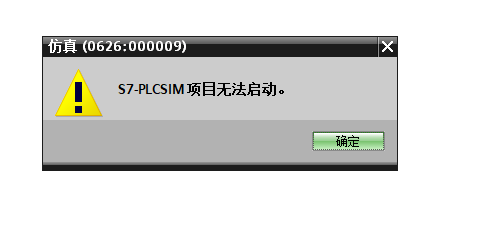

PLC仿真时出现这种问题
PLC仿真中博途软件plcsim无法启动项目
 分享
分享
 关注
关注让阿豪来帮你解答,本回答参考chatgpt3.5编写提供,如果还有疑问可以评论或留言为了解决PLC仿真中博途软件PLCSIM无法启动项目的问题,可以采取以下步骤:
# 检查PLC连接状态
def check_plc_connection():
    # 在PLCSIM的Online选项中查看PLC连接状态
    if PLC_connection == "正常":
        print("PLC连接正常!")
    else:
        print("PLC连接异常,请检查硬件连接!")
# 检查PLC仿真配置
def check_plc_simulation_config():
    # 在博途软件中检查PLC仿真配置是否正确
    if PLC_model == "S7-1200" and simulation_option == "启用":
        print("PLC仿真配置正确!")
    else:
        print("PLC仿真配置错误,请重新设置!")
# 重启计算机
def restart_computer():
    # 重新启动计算机
    print("正在重新启动计算机...")
    print("计算机重新启动完成!")
# 检查PLCSIM启动项目错误
check_plc_connection()
check_plc_simulation_config()
restart_computer()
通过以上步骤的排查和解决,可以尝试解决PLC仿真中PLCSIM无法启动项目的问题。
分享 创建了问题
5月12日
创建了问题
5月12日


