下午好🌅🌅🌅
本答案参考通义千问
根据你的描述,安装 Pointwise 18.4R4 后遇到了一些问题,并且提示信息不明确(由于没有提供具体的截图或错误提示)。为了帮助你解决问题,以下是一些常见的安装和运行 Pointwise 的问题及其解决方法:
常见问题及解决方案
1. 检查系统要求
- 问题描述: 安装时可能未满足硬件或软件的最低要求。
- 解决方案:
- 确保你的操作系统符合 Pointwise 的要求(通常支持 Windows 或 Linux)。
- 检查是否有足够的磁盘空间和内存。
- 如果需要,升级硬件或重新分配资源。
步骤:
- 访问 Pointwise 官方网站查看系统要求。
- 确认你的硬件配置是否满足要求。
2. 安装路径权限问题
- 问题描述: 安装程序可能没有足够的权限访问目标目录。
- 解决方案:
- 以管理员身份运行安装程序。
- 将安装路径设置为系统允许访问的位置(如
C:\Program Files 或 /usr/local)。
步骤:
- 右键点击安装程序,选择“以管理员身份运行”。
- 在安装过程中,手动指定一个具有写入权限的路径。
3. 依赖库缺失
- 问题描述: Pointwise 可能依赖某些动态链接库(DLL 文件),如果缺少这些库,可能会导致启动失败。
- 解决方案:
- 下载并安装所有必要的依赖项。
- 使用工具(如 Dependency Walker)检查缺少哪些文件。
步骤:
- 下载并安装 Microsoft Visual C++ Redistributable。
- 确保所有必要的 DLL 文件已正确安装。
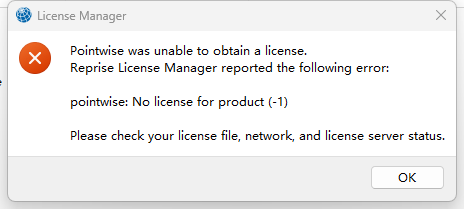
4. 许可证问题
- 问题描述: 如果未正确激活许可证,Pointwise 可能无法正常启动。
- 解决方案:
- 检查许可证文件是否正确。
- 确保许可证服务器可以被访问。
步骤:
- 打开 Pointwise 并输入正确的许可证密钥。
- 如果使用网络许可证,确保许可证服务器正在运行。
5. 环境变量配置问题
- 问题描述: 如果未正确配置环境变量,可能导致程序无法找到必要的文件。
- 解决方案:
- 检查并设置必要的环境变量(如
PATH 或 LD_LIBRARY_PATH)。
步骤:
- 打开系统属性 -> 高级系统设置 -> 环境变量。
- 添加必要的路径到
PATH 或其他相关变量中。
6. 日志文件分析
- 问题描述: 安装或运行时可能出现日志文件,但未被妥善处理。
- 解决方案:
- 查看安装日志或运行日志,寻找具体错误信息。
- 根据日志中的提示采取相应的措施。
步骤:
- 找到 Pointwise 的日志文件(通常位于安装目录下)。
- 分析日志内容,查找具体错误。
7. 卸载重装
- 问题描述: 如果问题仍未解决,可能是安装过程存在问题。
- 解决方案:
- 卸载现有版本,清理残留文件。
- 重新安装 Pointwise。
步骤:
- 使用控制面板卸载 Pointwise。
- 删除安装目录下的所有文件。
- 重新下载并安装最新版本。
示例代码:检查环境变量
如果你需要检查或设置环境变量,可以使用以下 Python 脚本:
import os

# 检查 PATH 环境变量
print("Current PATH:")
print(os.environ.get('PATH'))

# 设置新的环境变量
os.environ['MY_CUSTOM_VAR'] = '/path/to/your/library'

# 验证是否成功设置
print("\nUpdated PATH with custom variable:")
print(os.environ.get('MY_CUSTOM_VAR'))
将 /path/to/your/library 替换为你需要添加的路径。
总结
根据你的具体情况,尝试上述解决方案之一。如果问题仍未解决,请提供更多详细信息(如错误提示、日志文件等),以便进一步分析和帮助。

 分享
分享
 创建了问题
5月18日
创建了问题
5月18日

