2301_77214125 2025-05-29 17:57 采纳率: 0%
浏览 8

steam页面渲染问题

有知道的友友帮助我一下么?
我的steam的社区、好友和个人相关的页面渲染有问题,我不明白为什么,换网络也不行。
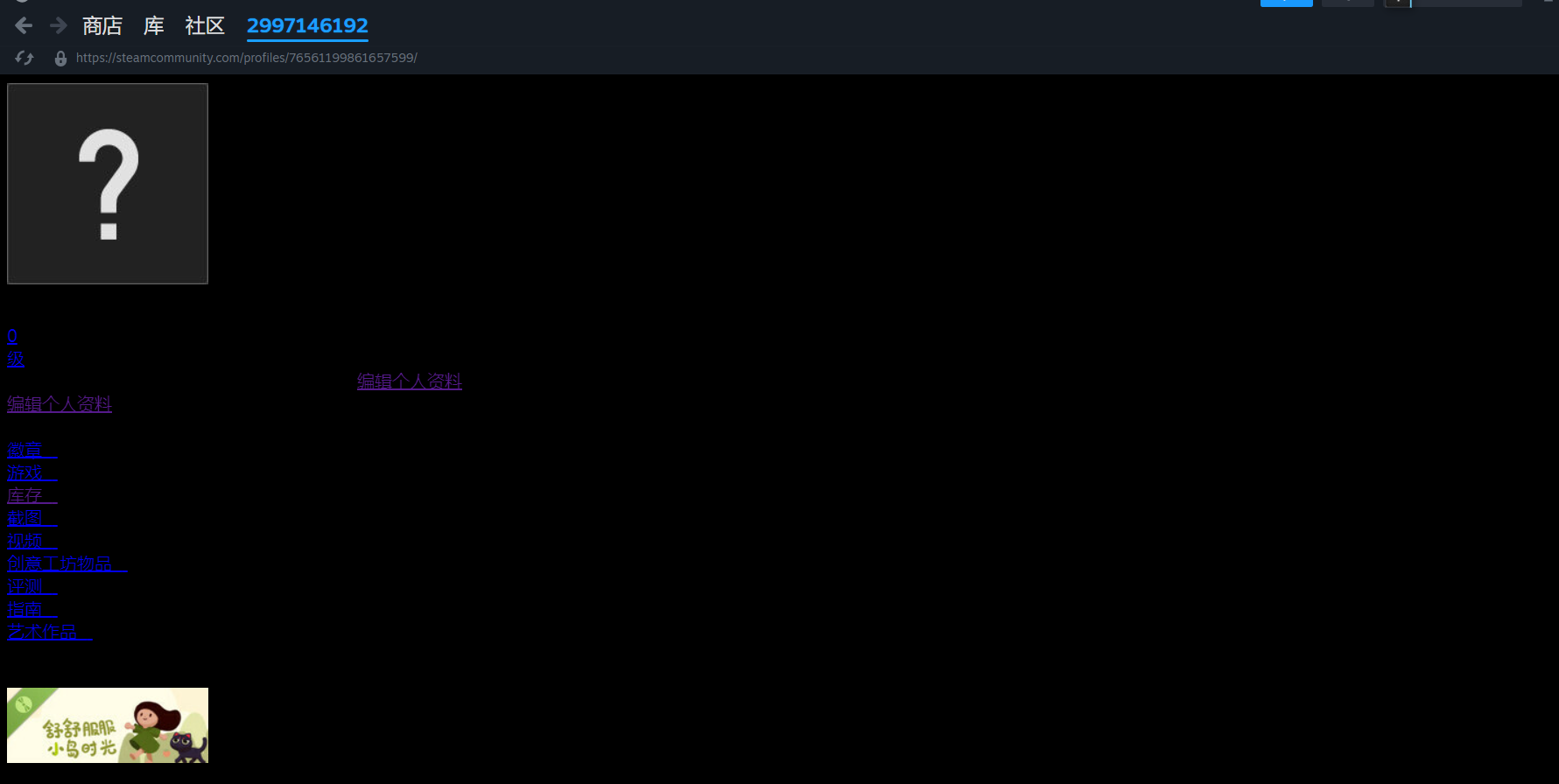
img

  • 写回答

3条回答 默认 最新

  • 檀越@新空间 2025-05-29 17:58
    关注

    下午好🌅🌅🌅
    本答案参考通义千问

    根据你的描述,Steam 页面渲染出现问题可能与多种因素有关,包括网络问题、浏览器缓存、JavaScript 执行错误或 Steam 服务器的问题。以下是可能的解决方案,按照优先级排序:

    1. 清除浏览器缓存

    • 浏览器缓存可能会导致页面加载异常。
    • 操作步骤
      1. 打开浏览器设置。
      2. 清除缓存和 Cookie。
      3. 刷新页面重新加载。

    2. 切换浏览器

    • 某些浏览器可能存在兼容性问题,尝试更换其他浏览器(如 Chrome、Firefox 或 Edge)。
    • 操作步骤
      1. 下载并安装另一个浏览器。
      2. 登录 Steam 账户,测试是否仍然存在问题。

    3. 禁用浏览器扩展

    • 某些浏览器扩展可能会影响页面渲染。
    • 操作步骤
      1. 禁用所有扩展。
      2. 刷新页面重新加载。
      3. 如果问题解决,逐步启用扩展以定位冲突源。

    4. 检查 JavaScript 是否被禁用

    • Steam 的页面功能依赖于 JavaScript,如果被禁用会导致页面无法正常加载。
    • 操作步骤
      1. 进入浏览器设置。
      2. 确保 JavaScript 已启用。
      3. 如果未启用,启用后刷新页面。

    5. 使用开发者工具调试

    • 使用浏览器的开发者工具(F12)检查是否有 JavaScript 错误或资源加载失败。
    • 操作步骤
      1. 打开开发者工具。
      2. 切换到“Console”选项卡查看错误信息。
      3. 如果发现错误,记录下来并尝试修复。

    6. 检查网络代理或防火墙

    • 如果你使用了代理或防火墙,可能会干扰 Steam 的内容加载。
    • 操作步骤
      1. 暂时关闭代理或防火墙。
      2. 尝试访问 Steam 页面。

    7. 等待 Steam 修复

    • 如果以上方法均无效,可能是 Steam 服务器端的问题。
    • 操作步骤
      1. 检查 Steam 官方论坛或社交媒体,确认是否存在已知问题。
      2. 等待官方发布修复补丁。

    修改后的代码示例(如果是前端问题)

    如果你是开发人员并且遇到类似问题,可以尝试以下代码来调试 JavaScript 错误:

    // 在页面加载完成后运行此脚本
    window.addEventListener('load', function() {
        // 检查是否启用了 JavaScript
        if (!document.body) {
            console.error("JavaScript is disabled or not fully loaded.");
            return;
        }
    
        try {
            // 示例:尝试加载一个外部资源
            fetch('https://steamcommunity.com/profiles/your_profile_id')
                .then(response => response.text())
                .then(data => {
                    console.log("Page data loaded:", data);
                })
                .catch(error => {
                    console.error("Failed to load page:", error);
                });
        } catch (error) {
            console.error("An unexpected error occurred:", error);
        }
    });
    

    总结

    通过上述步骤,你可以逐步排查并解决问题。如果问题仍未解决,建议联系 Steam 客服或社区寻求进一步帮助。

    评论

报告相同问题?

问题事件

  • 创建了问题 5月29日