晚上好🌙🌙🌙
本答案参考通义千问
在Windows 11上使用 mstsc 连接 WSL2 的 Ubuntu 22.04 并打开图形界面时遇到崩溃问题,通常是由于 WSL2 的虚拟显存不足或 X 服务器配置不完整导致的。以下是详细的解决方案步骤:
分析问题
-
问题描述:
- 使用
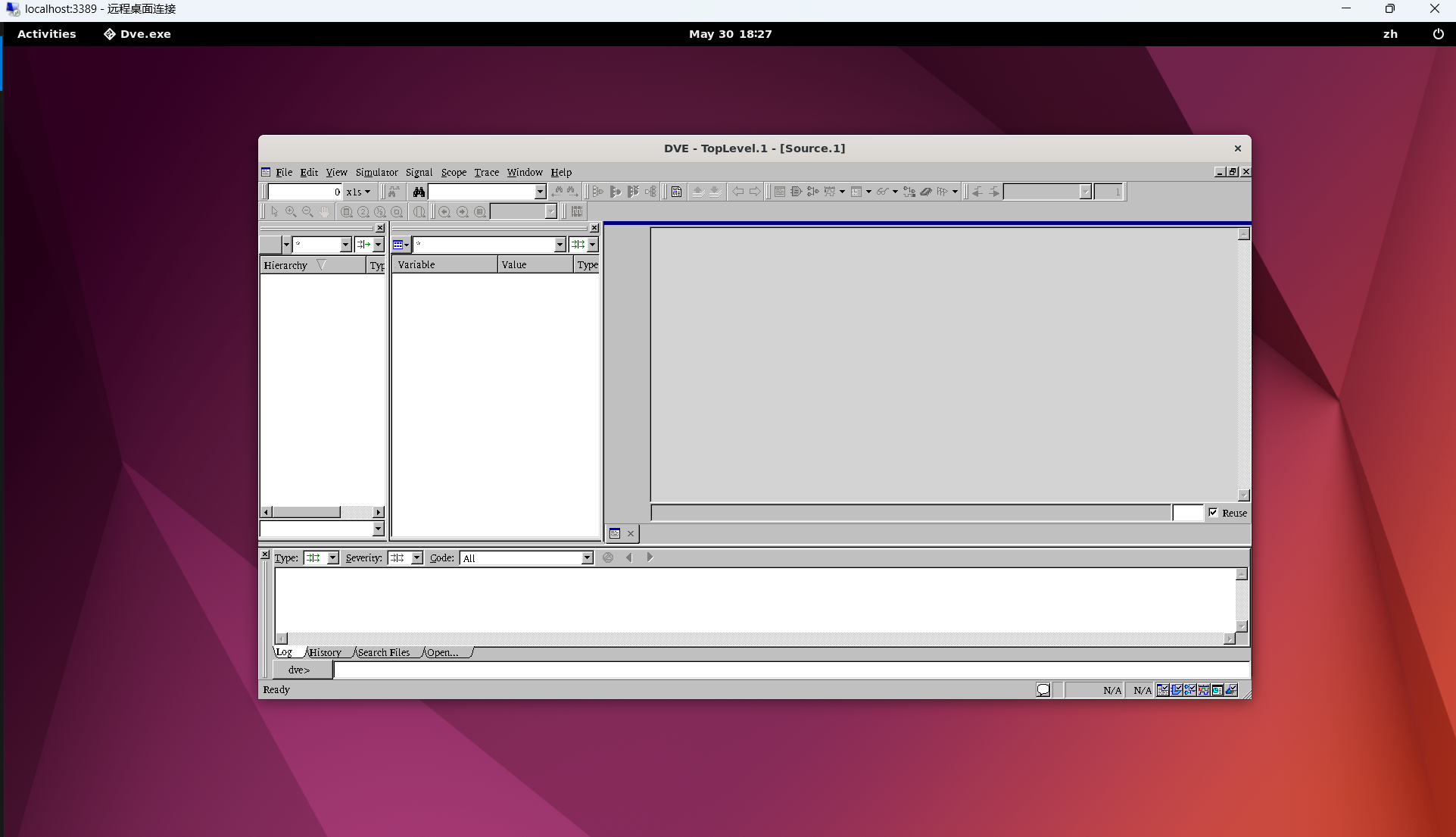
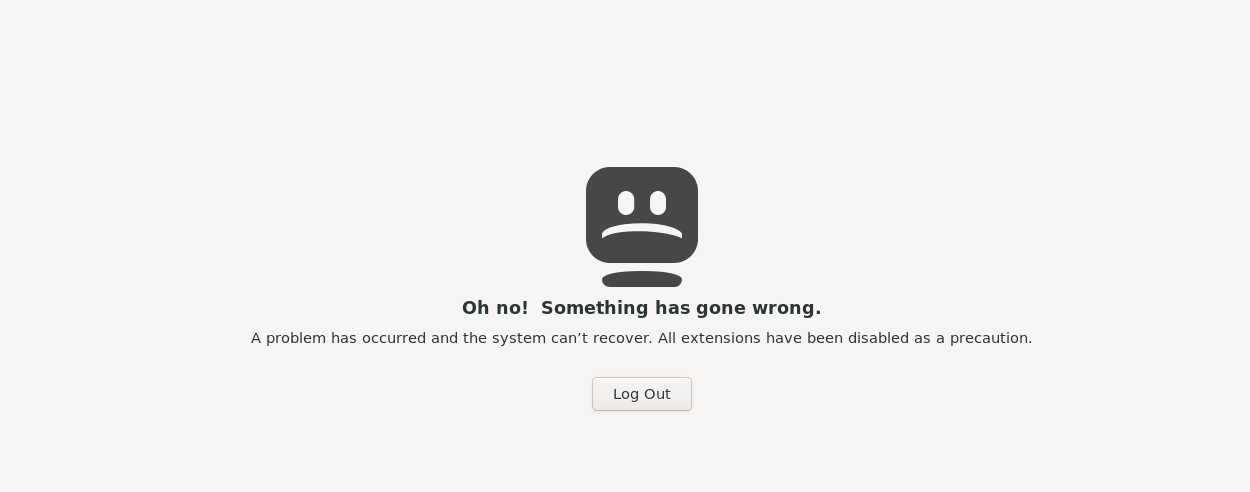
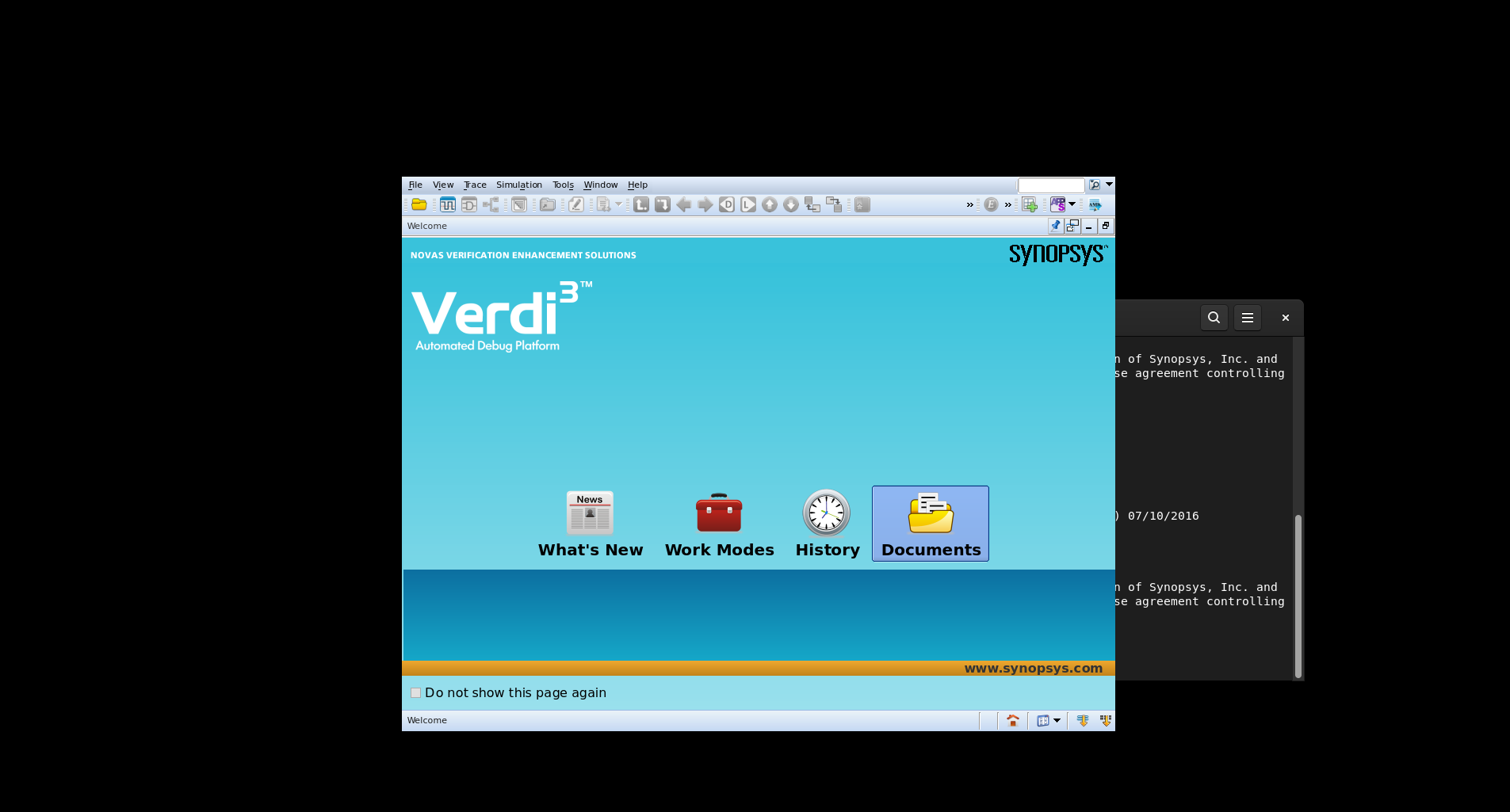
mstsc 连接到 WSL2 的 Ubuntu 22.04。 - 启动图形化应用程序(如 Verdi)时,屏幕闪烁但窗口未弹出。
- 最终导致
mstsc 崩溃。
-
可能原因:
- WSL2 的虚拟显存不足(默认为 256MB)。
- X 服务器配置不完整或未正确初始化。
- 显示驱动程序兼容性问题。
解决方案
1. 扩展 WSL2 的虚拟显存
默认情况下,WSL2 的虚拟显存大小为 256MB,对于复杂的图形化应用可能不够。可以通过以下步骤扩展虚拟显存:
-
打开 PowerShell 或终端,运行以下命令:
wsl --shutdown
关闭所有正在运行的 WSL 实例。
-
编辑 WSL 的默认配置文件:
notepad $env:USERPROFILE\.wslconfig
-
添加以下内容以增加虚拟显存:
[wsl2]
memory=4GB   # 将显存增加到 4GB
processors=2 # 可选:增加处理器核心数
-
保存文件并重启 WSL:
wsl --shutdown
wsl
2. 配置 X 服务器
确保 X 服务器在 WSL2 中正确配置并运行。可以使用 Xming 或 VcXsrv 作为 Windows 上的 X 服务器。
3. 检查并更新图形驱动程序
确保 Windows 和 WSL2 的图形驱动程序是最新的:
- 更新 Windows 显卡驱动程序:
- 更新 WSL2 的内核和工具链:
- 运行以下命令更新 WSL2:
wsl --update
4. 使用 xrdp 替代 mstsc
mstsc 可能与 WSL2 的图形化支持存在兼容性问题。建议使用 xrdp 进行远程连接:
-
在 WSL2 中安装 xrdp:
sudo apt update
sudo apt install xrdp
-
启动并启用 xrdp 服务:
sudo systemctl enable xrdp
sudo systemctl start xrdp
-
在 Windows 上使用 RDP 客户端(如 Microsoft Remote Desktop)连接 WSL2。
5. 调整 Verdi 的启动参数
如果问题仍然存在,尝试调整 Verdi 的启动参数,确保其兼容 WSL2 的图形环境:
总结
通过上述步骤,可以逐步排查并解决 WSL2 上图形界面崩溃的问题。关键点在于:
- 扩展 WSL2 的虚拟显存。
- 正确配置 X 服务器。
- 确保驱动程序和工具链最新。
- 使用更稳定的远程连接方式(如
xrdp)。
如果问题仍未解决,请提供更多日志信息以便进一步分析。