电脑右下角时不时就会弹出这个界面,关也关不掉,电脑也没下载必应这玩意😭
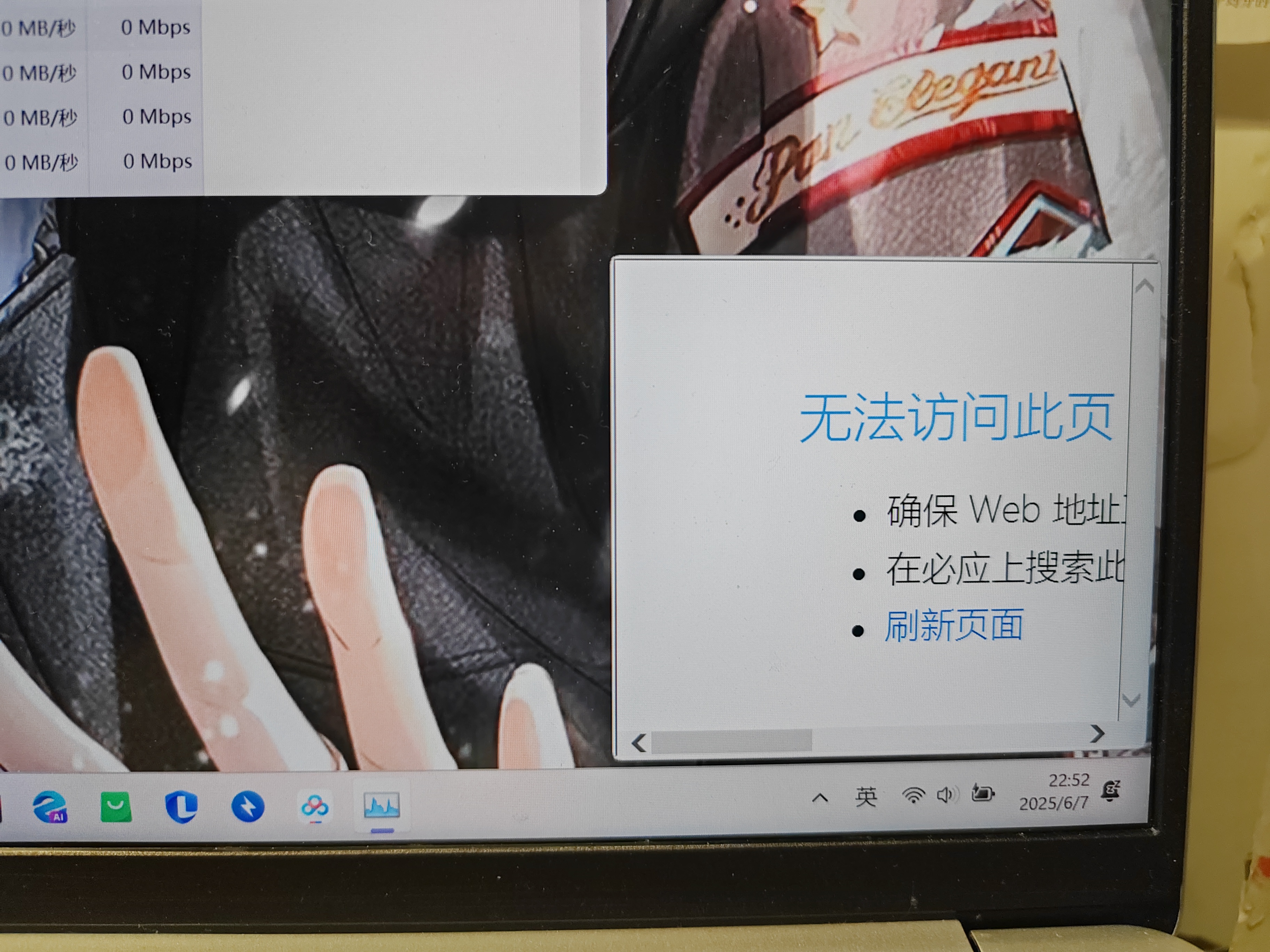

电脑右下角时不时就会弹出这个界面,关也关不掉,电脑也没下载必应这玩意😭
 分享
分享
我曾经遇到过类似的问题,电脑右下角突然弹出“无法访问此页”的弹窗,还关不掉,看着特别闹心。这种情况大概率是浏览器插件、扩展程序或者系统服务里的广告推送在搞鬼,下面我来详细分析并给出解决方案。
从弹窗内容和描述来看,“必应”字样频繁出现,这很可能是浏览器默认搜索引擎设置被篡改,或者是某些捆绑软件偷偷启动了必应相关的广告服务。另外,浏览器缓存异常、恶意插件伪装成系统提示弹窗,也会导致这种情况发生。
原理:很多弹窗广告是由浏览器插件或默认搜索引擎设置被篡改导致的,通过关闭可疑插件、重置搜索引擎能从源头解决问题。
操作步骤:
关闭浏览器插件
以Chrome浏览器为例,打开浏览器,在地址栏输入 chrome://extensions/ 并回车,进入插件管理页面。
依次关闭所有插件的开关(建议先全关,再逐个启用排查),然后重启浏览器,观察弹窗是否消失。
重置搜索引擎
进入浏览器设置(快捷键 Alt + F),找到“搜索引擎”选项,检查默认搜索引擎是否被修改为必应或其他陌生引擎。
将其修改为常用搜索引擎(如百度、谷歌),同时取消勾选“显示必应搜索建议”等类似选项。
代码片段(以Edge浏览器修改注册表禁用必应广告为例,需谨慎操作):
Windows Registry Editor Version 5.00

[HKEY_CURRENT_USER\Software\Policies\Microsoft\Edge]
"CommercialFeaturesEnabled"=dword:00000000  // 禁用商业功能(含广告)
"ShowSearchSuggestions"=dword:00000000      // 关闭搜索建议弹窗
操作前建议备份注册表:按 Win + R 输入 regedit,点击“文件 - 导出”保存当前注册表状态。
原理:部分软件会通过系统服务或计划任务定时推送广告,关闭相关进程可阻止弹窗。
操作步骤:
打开任务管理器
按 Ctrl + Shift + Esc 组合键打开任务管理器,切换到“启动”选项卡,禁用所有可疑的自启动程序(如名称含“Bing”“Search”“Ad”等字样的程序)。
检查系统服务
按 Win + R 输入 services.msc 并回车,找到“Windows Search”(部分系统可能关联必应服务)、“Bing Ads”等服务,右键选择“属性”,将“启动类型”改为“禁用”,并点击“停止”按钮。
删除计划任务
在任务管理器中切换到“任务计划程序”(或直接搜索“任务计划程序”),查看“任务计划库”中是否有可疑任务(如定时打开网页、推送消息等),右键选择“删除”。
原理:通过专业工具拦截网页弹窗和广告请求,适合长期防止类似问题。
操作步骤:
安装浏览器拦截插件
在浏览器扩展商店搜索并安装 uBlock Origin 或 AdBlock Plus,安装后插件会自动拦截大部分广告弹窗。
启用系统级广告拦截(以Windows为例)
打开“设置 - 隐私和安全性 - 广告和隐私”,开启“阻止不必要的广告”选项,并勾选“关闭个性化广告”。
之所以推荐先排查浏览器插件和设置,是因为这类问题大多源于浏览器环境被篡改,操作成本低且见效快。以关闭插件为例,很多捆绑安装的软件会悄悄往浏览器里塞广告插件,比如某些下载器、PDF阅读器等,逐个禁用插件后重启浏览器,能快速定位到“罪魁祸首”。
如果修改注册表时遇到问题(如提示权限不足),可以右键点击“regedit.exe”选择“以管理员身份运行”,再执行操作。
希望这些方法能帮你解决弹窗困扰!如果按照方案1操作后问题仍未解决,可以留言提供更多细节(如弹窗具体文字、浏览器类型等),我会进一步帮你分析。请楼主采纳,如有问题请继续留言。
分享 系统已结题
6月25日
系统已结题
6月25日 已采纳回答
6月17日
创建了问题
6月7日
已采纳回答
6月17日
创建了问题
6月7日

