下午好🌅🌅🌅
本答案参考通义千问
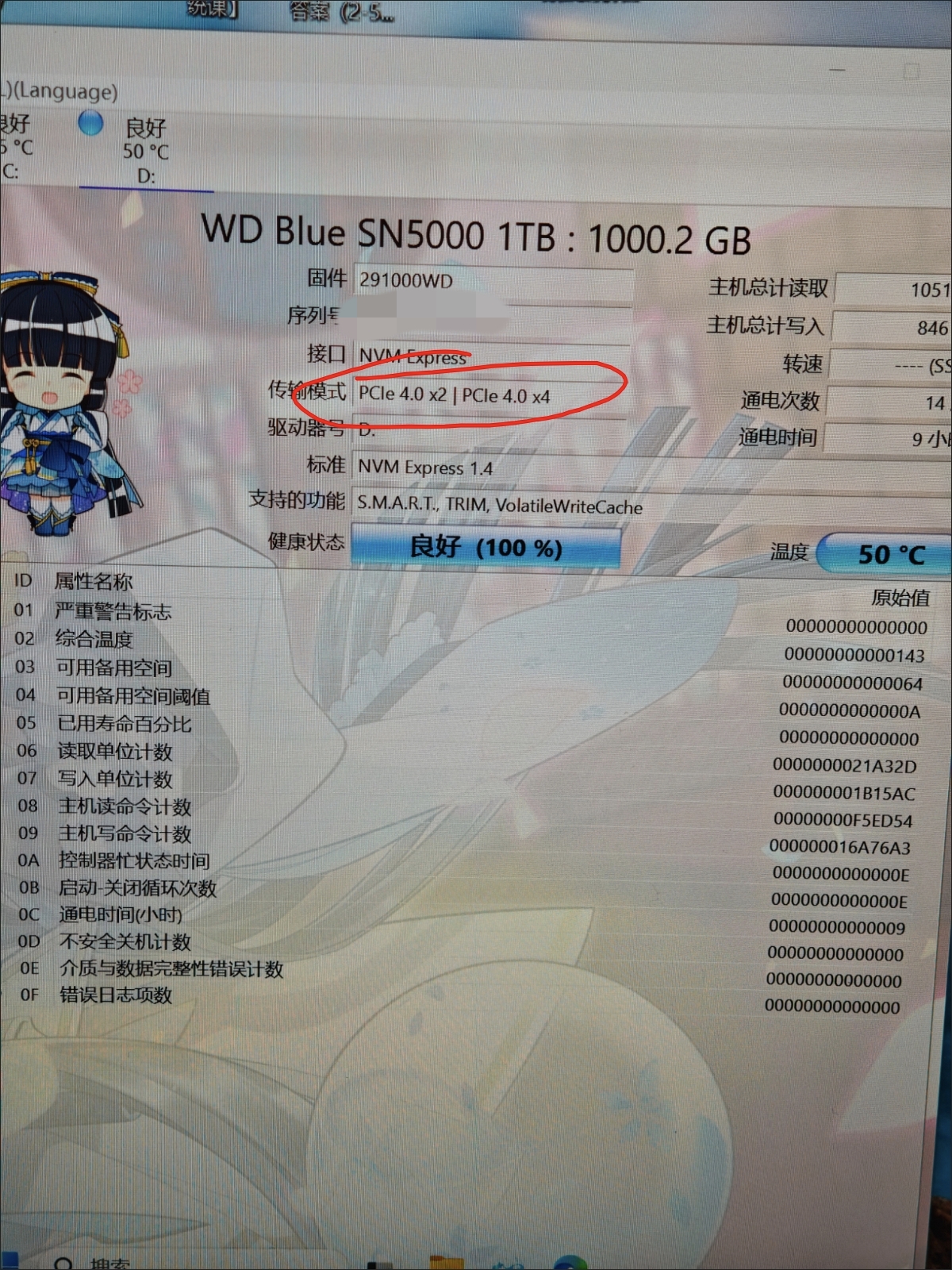
根据你的描述,新添加的固态硬盘(SSD)是PCIe 4.0 x2接口,而理论速度只有标称值的一半。这种情况可能是由以下几个原因导致的:
可能的原因分析
-
PCIe通道限制:
- PCIe x2通道的带宽只有x4通道的一半。如果你的SSD支持更高的带宽(例如PCIe 4.0 x4),但实际使用的是x2通道,那么理论速度会减半。
-
BIOS设置问题:
- 如果主板BIOS中没有正确识别或配置新添加的SSD,可能会导致性能下降。例如,BIOS中的Bus编号(如你说的Bus 5和Bus 2)可能影响设备的性能。
-
驱动问题:
- 如果SSD的驱动程序没有正确安装或更新,可能会导致性能不佳。
-
硬件兼容性:
- 新增的SSD可能与主板的某些功能不完全兼容,例如NVMe协议的支持程度。
解决方案
以下是逐步排查和解决问题的方法:
1. 检查BIOS设置
- 进入BIOS:重启电脑,按下对应的快捷键(通常是F2、Del或Esc)进入BIOS设置。
- 检查设备信息:找到“Device”或“Storage”选项,查看新增SSD是否被正确识别,并确认其Bus编号(Bus 2)。
- 启用AHCI模式:确保BIOS中的SATA控制器模式设置为AHCI,而不是IDE或RAID。
- 保存并退出:保存设置并退出BIOS。
2. 更新主板芯片组驱动
- 下载最新驱动:访问主板制造商官网,下载最新的芯片组驱动程序。
- 安装驱动:运行下载的驱动程序,按照提示完成安装。
3. 更新SSD固件
- 检查固件版本:访问SSD厂商官网,输入SSD型号查询当前固件版本。
- 升级固件:如果发现有可用的更新,按照厂商提供的说明进行升级。
4. 安装或更新NVMe驱动
- 下载NVMe驱动:从Intel或AMD官网下载适用于Windows系统的NVMe驱动程序。
- 安装驱动:右键点击“此电脑” -> “管理” -> “设备管理器”,找到新增的SSD,右键选择“更新驱动程序”。
5. 测试性能
- 使用工具测试速度:使用CrystalDiskMark或AS SSD Benchmark等工具测试SSD的实际读写速度。
- 对比结果:如果速度仍然低于预期,考虑以下进一步措施。
6. 检查硬件连接
- 重新插拔SSD:将SSD拆下重新安装,确保金手指接触良好。
- 更换M.2插槽:如果主板支持多个M.2插槽,尝试更换到另一个插槽。
7. 联系技术支持
- 如果以上方法都无法解决问题,建议联系主板或SSD的客服支持,提供详细的硬件信息和测试结果。
示例代码:检查PCIe通道数量
如果你熟悉命令行工具,可以使用以下命令检查PCIe通道的数量:
wmic path win32_pcicontroller get name, deviceid
或者使用PowerShell:
Get-PnpDevice | Where-Object {$_.Class -eq "PCI"} | Select-Object Status, Class, FriendlyName
这些命令可以帮助你确认SSD所在的PCIe通道是否为x2。
总结
通过上述步骤,你应该能够找到并解决SSD速度减半的问题。如果问题依然存在,可能是硬件本身的限制(如PCIe x2通道),需要更换支持PCIe x4的SSD才能获得更高的性能。

 分享
分享
 创建了问题
6月22日
创建了问题
6月22日


