一杯年华@编程空间帮您解答,本答案结合 ChatGPT4.0和DeepSeek整理
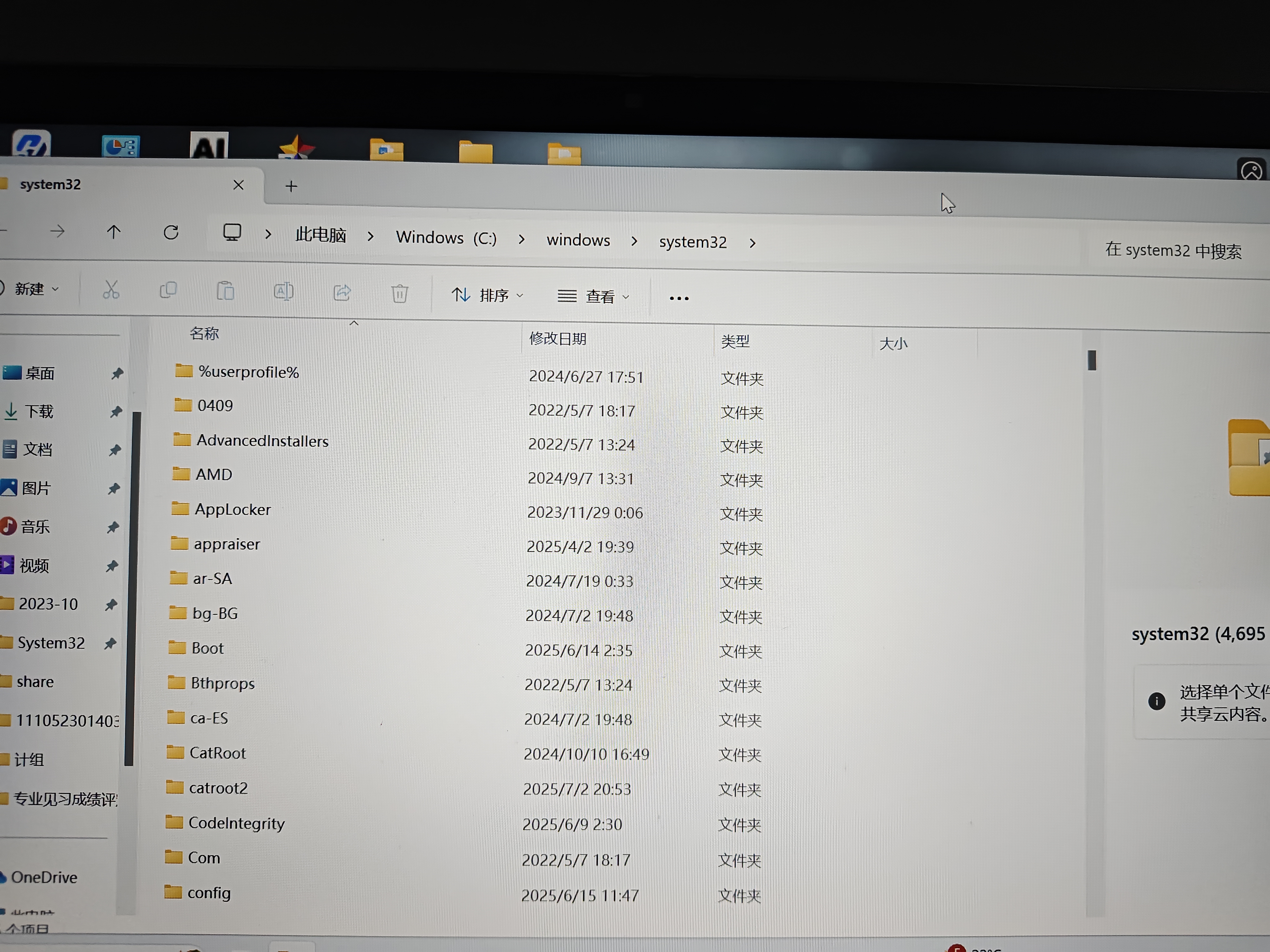
我曾经遇到过类似的问题,电脑时不时自动弹出system32文件夹确实很让人困扰,不过别担心,我来分享几个解决方案,你可以试试:
解决方案一:检查系统启动项和任务计划
系统启动时或某些定时任务可能会触发程序访问system32文件夹,进而导致文件夹弹出。
- 首先,按下“Win + R”组合键,输入“msconfig”并回车,打开系统配置窗口。
- 切换到“启动”选项卡(如果是Windows 10及以上系统,会提示你到任务管理器中查看),在任务管理器的“启动”选项里,仔细查看所有启动项,禁用那些你不认识或者没必要开机启动的程序,然后重启电脑观察是否还会弹出文件夹。
- 接着,按下“Win + R”,输入“taskschd.msc”打开任务计划程序,依次展开左侧的“任务计划程序库”,查看里面的任务,特别是那些触发时间不规律、执行程序指向不明确的任务,如果发现可疑任务,可以右键将其禁用,之后重启电脑测试。
解决方案二:进行全盘病毒和恶意软件扫描
一些病毒或恶意软件可能会恶意操作系统文件,导致system32文件夹自动弹出。
- 打开电脑自带的杀毒软件(如Windows Defender),进行全盘扫描。以Windows Defender为例,打开“设置”,点击“更新和安全”,选择“Windows安全中心”,然后点击“病毒和威胁防护”,选择“全盘扫描”,让杀毒软件彻底检查电脑是否存在病毒或恶意软件。
- 如果有其他第三方杀毒软件,也可以用其进行全盘扫描,确保扫描全面覆盖系统盘和其他磁盘。扫描完成后,按照提示清除检测到的威胁,再重启电脑看问题是否解决。
最优方案:系统文件扫描与修复
我认为这个方案相对更有效,因为system32文件夹是系统核心文件夹,其自动弹出很可能是系统文件受损或缺失导致的,通过系统自带工具修复系统文件往往能解决这类深层问题。
- 按下“Win + X”组合键,在弹出的菜单中选择“命令提示符(管理员)”或“Windows PowerShell(管理员)”,如果弹出用户账户控制窗口,点击“是”。
- 在打开的窗口中,输入“sfc /scannow”并按下回车键,这个命令会扫描所有受保护的系统文件,如果发现有损坏的文件,会尝试用缓存中的完好副本替换它们。
- 扫描过程可能需要一段时间,请耐心等待,不要关闭窗口。扫描完成后,如果提示“发现损坏的文件并成功修复”,重启电脑即可。
- 如果sfc命令扫描后问题仍未解决,可以再输入“DISM /Online /Cleanup-Image /RestoreHealth”并回车,这个命令用于修复系统映像,确保sfc命令能正常获取修复文件,完成后重启电脑,通常能解决因系统文件问题导致的异常。
希望这些方法能帮你解决问题,楼主采纳。如有问题请继续留言。

 分享
分享
 系统已结题
7月11日
系统已结题
7月11日 已采纳回答
7月3日
已采纳回答
7月3日

